
如何用万兴喵影制作KTV字幕效果
- 作者:佚名
- 来源:加米手游网
- 时间:2025-09-20
在当今数字化的时代,视频制作变得越来越流行,而通过万兴喵影制作ktv字幕效果,可以为视频增添独特的氛围和趣味。下面就来详细介绍一下具体的制作方法。
导入素材
首先,打开万兴喵影软件,导入你想要添加ktv字幕效果的视频素材。可以直接将视频文件拖入软件界面,也可以通过软件中的“导入媒体文件”按钮进行选择。
裁剪视频
根据需要,对导入的视频进行裁剪。找到视频轨道,将时间指针移动到想要裁剪的位置,点击“分割”按钮,然后删除不需要的片段,使视频内容更加紧凑和符合主题。
添加字幕
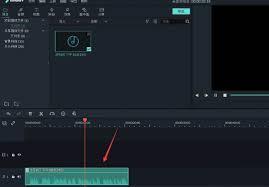
1. 在软件界面的上方找到“字幕”选项卡并点击。
2. 点击“添加字幕”按钮,此时视频画面上会出现一个字幕输入框。
3. 在输入框中输入你想要显示的歌词或文字内容。可以根据需要调整字幕的字体、颜色、大小等样式,使其与视频风格相匹配。
4. 按照歌曲的节奏和演唱顺序,逐句添加字幕。通过拖动字幕两端的时间点,可以调整字幕的出现和消失时间,实现与歌曲同步的效果。
设置字幕特效
1. 选中添加好的字幕,在软件右侧的属性面板中找到“动画”选项。
2. 在这里可以选择各种字幕进入和退出的特效,如淡入淡出效果,让字幕的出现和消失更加自然。
3. 还可以设置字幕的移动效果,比如从屏幕下方缓缓升起,或者从一侧飞入等,增加字幕的动态感。
调整字幕位置
为了使字幕在视频中的位置更加合适,可以通过拖动字幕在视频画面中的位置来进行调整。确保字幕不会遮挡住重要的画面元素,并且能够清晰地显示在观众视野中。
导出视频
完成以上所有设置后,点击软件界面右上角的“导出”按钮。选择合适的视频格式和导出路径,然后点击“开始导出”,等待视频渲染完成,一个带有ktv字幕效果的精彩视频就制作完成啦。
通过万兴喵影,轻松就能制作出具有专业感的ktv字幕效果视频,无论是用于个人娱乐分享还是其他用途,都能为你的视频增添独特魅力。快来试试吧,让你的视频在ktv字幕的加持下焕发出别样光彩。
上一篇:萌娘百科app无法搜索











