
PLSQL Developer如何设置中文界面
- 作者:佚名
- 来源:加米手游网
- 时间:2025-09-20
pl/sql developer是一款功能强大的开发工具,能够帮助用户高效地开发oracle数据库应用程序。对于不熟悉英文界面的用户来说,将其设置为中文界面将大大提升使用体验。本文将详细介绍如何将pl/sql developer设置成中文,让感兴趣的用户能够轻松掌握这一技巧。
一、准备工作
在开始设置之前,请确保您已经安装了pl/sql developer软件。如果尚未安装,可以从官方网站或其他可信渠道下载并安装最新版本的pl/sql developer。
二、设置步骤
1. 打开pl/sql developer
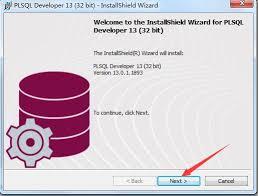
首先,双击桌面上的pl/sql developer图标,打开软件。
2. 进入首选项设置
在软件界面的左上角,找到并点击“文件”(file)菜单,然后选择“首选项”(preferences)。或者,您也可以直接点击工具栏上的“首选项”图标(通常是一个齿轮形状的图标)。
3. 选择用户界面语言
在“首选项”(preferences)窗口中,找到并点击左侧导航栏中的“用户界面”(user interface)选项。然后,在右侧的设置区域中找到“语言”(language)选项。点击下拉菜单,您会看到多个语言选项,包括“简体中文”(chinese simplified)和“繁体中文”(chinese traditional)。根据您的需求,选择合适的中文语言选项。
4. 应用并保存设置
选择好中文语言后,点击窗口下方的“应用”(apply)按钮,然后点击“确定”(ok)按钮,关闭“首选项”(preferences)窗口。此时,软件界面可能不会立即变为中文,需要您进行下一步操作。
5. 重启pl/sql developer
关闭pl/sql developer软件,然后重新打开。此时,您会发现软件界面已经变成了中文界面。如果仍然显示英文或其他语言,请尝试再次重启软件或重启计算机。
三、注意事项
1. 软件版本
请确保您使用的pl/sql developer版本支持中文语言。如果软件版本较旧,可能不支持中文语言包。此时,您可以尝试升级到最新版本的pl/sql developer。
2. 字符集设置
除了设置软件界面语言为中文外,还需要确保数据库和pl/sql developer的字符集设置支持中文字符。您可以在数据库中运行相关命令来检查字符集设置,并在pl/sql developer的“首选项”中进行相应的配置。
3. 备份配置文件
在进行语言设置之前,建议备份当前的配置文件。这样,如果设置出错导致软件无法正常使用,您可以轻松恢复到之前的配置。
四、总结
通过以上步骤,您可以轻松地将pl/sql developer设置成中文界面。这不仅提高了使用体验,还方便了那些不熟悉英文界面的用户。如果您在设置过程中遇到任何问题,请查阅相关文档或向社区寻求帮助。希望本文能够帮助您成功地将pl/sql developer设置为中文界面,享受更加便捷的开发体验。
上一篇:ppt如何更改智能图形底色
下一篇:梦幻足球联盟2018有哪些球员











