
C盘变红怎么设置
- 作者:佚名
- 来源:加米手游网
- 时间:2025-09-20
c盘变红往往意味着磁盘空间不足,这会影响电脑的运行速度。以下是一些设置方法来解决这一问题。
清理c盘垃圾文件
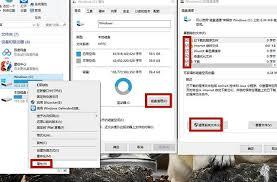
定期使用系统自带的磁盘清理工具。在“此电脑”中右键点击c盘,选择“属性”,然后在弹出的窗口中点击“磁盘清理”。系统会自动扫描可清理的文件,如临时文件、回收站文件等,勾选想要清理的项目后点击“确定”即可开始清理。
转移个人文件
将c盘中的个人文件,如文档、图片、视频等转移到其他磁盘分区。可以在d盘或其他盘创建新的文件夹,然后通过复制粘贴的方式将c盘相应文件移动过去。
更改系统默认存储位置
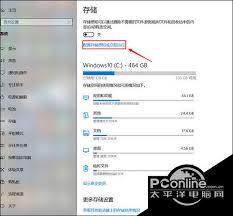
打开“设置”,选择“存储”。在“存储感知”中,点击“更改新内容的保存位置”。在这里可以将新的应用、文档、音乐等默认存储位置改为其他磁盘,避免c盘空间被不断占用。
卸载不常用软件
进入“控制面板”,选择“程序和功能”。在这里找到不常用的软件,点击“卸载”,释放c盘空间。
清理虚拟内存
右键点击“此电脑”,选择“属性”,在弹出的窗口中点击“高级系统设置”。在“系统属性”窗口的“高级”选项卡下,点击“性能”区域的“设置”按钮。在“性能选项”窗口中切换到“高级”选项卡,点击“虚拟内存”区域的“更改”按钮。在这里可以调整虚拟内存的大小和存放位置,将其设置到其他磁盘分区,减小c盘压力。
通过以上这些设置方法,可以有效解决c盘变红的问题,让电脑运行更加流畅。
上一篇:抖音电脑版商品橱窗位置在哪
下一篇:猫眼专业版如何修改名字











