
美图秀秀智能选区如何使用
- 作者:佚名
- 来源:加米手游网
- 时间:2025-09-20
美图秀秀是一款功能强大且广受欢迎的图像处理软件,其中智能选区功能能帮助我们更便捷地对图片进行处理。下面就来详细介绍一下美图秀秀智能选区的使用方法。
打开图片
首先,启动美图秀秀软件,点击界面上方的“打开”按钮,选择你想要处理的图片,将其导入到软件中。
进入智能选区
在菜单栏中找到“抠图”选项,点击后会弹出多种抠图方式,这里我们选择“智能选区”。
调整选区
智能选区会自动识别图片中的主体,并用红色框选出来。如果选区效果不理想,你可以通过以下方式进行调整:
- 画笔工具:在界面左侧的工具栏中找到画笔工具,点击后可以在想要保留的部分涂抹,这样就能将该区域添加到选区。
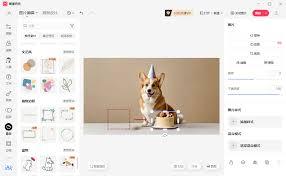
- 橡皮擦工具:与画笔工具相反,橡皮擦工具用于擦除误选的部分,将不需要的区域从选区中去除。
- 调整边缘:通过调整边缘的参数,如平滑度、羽化值等,可以让选区更加精准和自然。例如,适当增加羽化值可以使选区边缘更加柔和,过渡更自然。
完成选区并应用
当你对选区满意后,点击“完成抠图”按钮。此时,你可以将抠出的主体保存为新的图片,也可以进行其他后续操作,比如更换背景。在新的背景图片上,利用美图秀秀的其他功能进一步美化合成,创造出独特的图片效果。
通过美图秀秀的智能选区功能,即使你没有太多图像处理经验,也能轻松地将图片中的主体精准抠出,并进行各种有趣的创作。无论是制作个人照片、设计海报还是处理创意图片,它都能为你提供便利和丰富的可能性,让你的图片处理之旅更加轻松愉快。快来试试吧,用智能选区开启你的精彩图像处理体验。
上一篇:Word标尺如何调出











