
Win10专业版间歇性卡顿爆音怎么办?Win10专业版间歇性卡顿爆音的解决方法
- 作者:佚名
- 来源:加米手游网
- 时间:2025-09-20
很多小伙伴还不了解Win10专业版间歇性卡顿爆音怎么办,所以下面就带来了Win10专业版间歇性卡顿爆音的解决方法,有需要的小伙伴赶紧来看一下吧。
Win10专业版间歇性卡顿爆音怎么办?Win10专业版间歇性卡顿爆音的解决方法
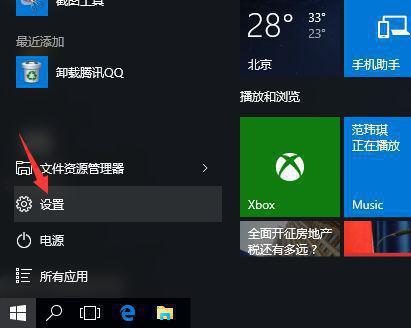
1、首先点击开始,点击设置,如下图所示。
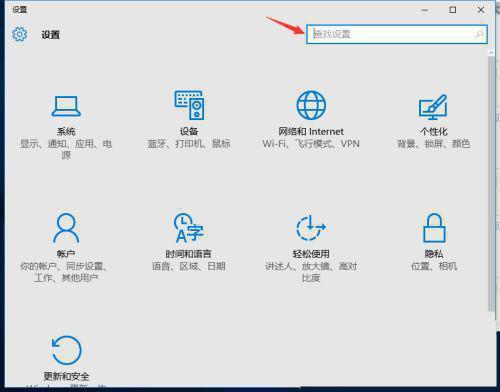
2、然后点击右上角查找,输入realtek,如下图所示。
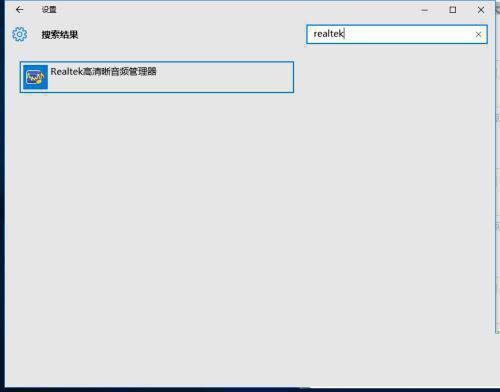
3、接着找到realtek高清音频管理器,点击打开,如下图所示。
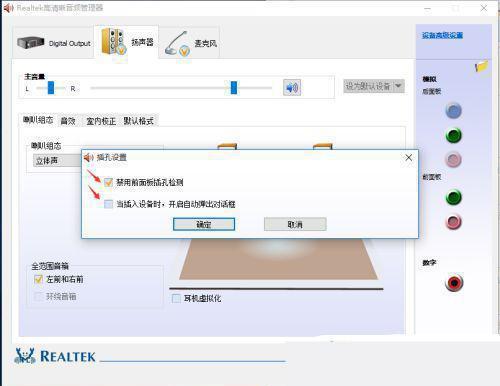
4、之后点击插孔设置,如下图所示。
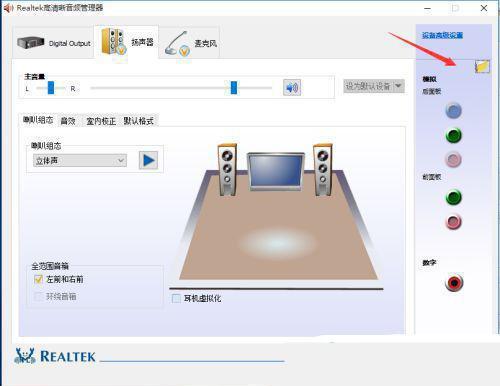
5、最后勾选禁用前面板插孔检测即可,如下图所示。
上一篇:麦当劳app如何设置收货地址











