CSGO如何开启语音说话功能
- 作者:佚名
- 来源:加米手游网
- 时间:2025-09-20
在csgo这款紧张刺激的竞技游戏中,与队友顺畅沟通至关重要,而开启语音说话功能则是实现这一目标的关键。下面就为大家详细介绍如何在csgo中开语音说话。

首先,确保你的游戏音频设置正确。打开steam客户端,找到库中的csgo并右键点击,选择“属性”。在弹出的窗口中,切换到“本地文件”选项卡,点击“浏览本地文件”按钮,进入游戏安装目录。找到“csgo”文件夹,再进入“cfg”文件夹,打开“autoexec.cfg”文件(如果没有则创建一个)。在文件中添加以下内容:
```
bind "k" "voice_enable; voice_loopback 1; voice_forcemicrecord 1"
```
这里将语音开启绑定到了“k”键,你可以根据自己的习惯修改为其他按键。
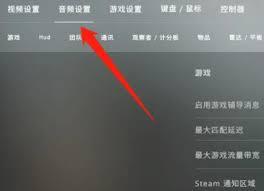
进入游戏后,点击主界面左上角的“设置”按钮,进入设置菜单。在“音频”选项中,找到“语音”设置部分。
确保“启用语音聊天”选项处于勾选状态。同时,你可以调整“语音音量”滑块来设置语音输出的大小,根据实际情况将其调整到合适的位置。
对于“语音输入设备”,选择你当前使用的麦克风设备。如果不确定,可以在电脑的音频设置中查看已连接的麦克风设备名称。
在游戏中,当你需要说话时,按下之前绑定语音开启的按键(如上述示例中的“k”键)。此时,你的麦克风应该已经开启,你可以正常与队友交流了。说话时尽量保持清晰、简洁,表达关键信息,比如敌人的位置、战术安排等。
另外,如果你发现语音交流出现问题,比如听不到队友说话或者队友听不到你说话,可以先检查麦克风是否正常工作。可以通过电脑的录音软件进行测试,录制一段音频,播放后检查是否有声音。
还可以在游戏内的语音设置中,尝试调整“语音质量”选项,不同的质量设置可能会对语音效果产生影响,找到最适合你的设置。
总之,掌握csgo开语音说话的方法并不复杂,通过正确的设置和操作,你就能在游戏中与队友实现高效沟通,更好地协同作战,提升游戏体验和竞技水平。