
如何设置teamviewer固定密码
- 作者:佚名
- 来源:加米手游网
- 时间:2025-11-13
在使用teamviewer进行远程控制时,设置固定密码能带来诸多便利与安全保障。那么,究竟该如何进行设置呢?
打开 teamviewer 软件
首先,确保你已成功安装 teamviewer 程序。双击桌面快捷图标或者在开始菜单中找到该软件并打开。
进入设置界面
登录 teamviewer 账号后,在主界面中找到并点击“其他”选项卡。接着,从下拉菜单中选择“选项”。此时,你将进入到 teamviewer 的设置窗口。
密码设置相关选项
在设置窗口中,找到“安全性”选项。在这里,你可以看到关于密码设置的具体内容。
选择固定密码模式
在“安全性”设置页面,有多种密码相关设置可供选择。要设置固定密码,需找到“使用固定密码”这一选项,并勾选它。
设置固定密码

勾选“使用固定密码”后,你可以在旁边的输入框中设置自己想要的固定密码。注意,密码应具备一定的复杂性,包含字母、数字和特殊字符,以确保安全性。
确认密码
设置好固定密码后,在下方再次输入该密码进行确认,以避免输入错误。
其他安全设置
除了设置固定密码,你还可以根据自身需求进行其他安全相关的设置。例如,设置允许访问的时间段,限制特定 ip 地址的访问等。这些设置能进一步增强远程控制的安全性。
应用并保存设置
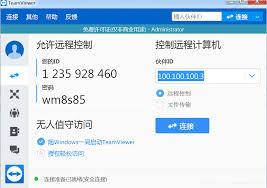
完成所有密码及相关安全设置后,点击设置窗口下方的“确定”按钮。此时,teamviewer 会应用你所做的设置,并保存下来。之后,当你再次使用 teamviewer 进行远程连接时,就需要输入这个固定密码才能成功建立连接。通过设置固定密码,你可以更方便、安全地使用 teamviewer 进行远程协助等操作,让远程控制变得更加可靠。
上一篇:交通银行app明细能删除吗
下一篇:如何删除cambly课程记录











