
如何卸载IDM下载器
- 作者:佚名
- 来源:加米手游网
- 时间:2025-11-18
在电脑使用过程中,有时我们需要卸载一些不再使用的软件,idm下载器就是其中之一。那么,该如何卸载idm下载器呢?下面为大家详细介绍。
一、通过控制面板卸载
1. 首先,找到电脑桌面上的“此电脑”图标,右键点击选择“管理”。
2. 在计算机管理窗口中,找到“服务和应用程序”,点击展开后选择“服务”。
3. 在服务列表中,找到“internet download manager service”,右键点击选择“停止”。这一步是为了确保在卸载过程中idm相关进程已关闭,避免出现错误。
4. 接着,点击电脑左下角的“开始”菜单,选择“控制面板”。
5. 在控制面板中,找到“程序”选项,点击进入“程序和功能”。
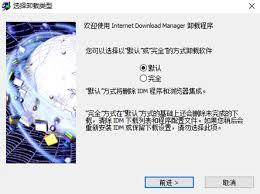
6. 在已安装程序列表中,找到“internet download manager”,点击它,然后选择“卸载”按钮。按照提示逐步完成卸载操作,期间可能会弹出一些确认框,根据实际情况选择即可。
二、使用卸载工具卸载
有些情况下,仅通过控制面板卸载可能并不彻底。此时,可以借助专门的卸载工具。比如revo uninstaller等软件。
1. 下载并安装revo uninstaller软件。
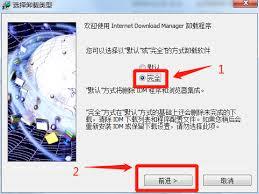
2. 打开revo uninstaller,在软件的主界面中找到“internet download manager”。
3. 点击“卸载”按钮,revo uninstaller会自动开始卸载idm,并在卸载完成后自动扫描并清理残留文件和注册表项。它能够更全面地清除idm在电脑中留下的痕迹,确保卸载得更加干净。
三、手动删除残留文件
即便通过上述方法卸载了idm,可能仍会有一些残留文件。手动删除残留文件时要格外小心,以免误删其他重要文件。
1. 找到idm的安装目录。一般默认安装路径为“c:⁄program files (x86)⁄internet download manager”(如果是64位系统)或“c:⁄program files⁄internet download manager”(32位系统)。
2. 进入该目录后,删除其中所有与idm相关的文件和文件夹。
3. 同时,按下“windows”键+“r”键,打开运行窗口,输入“regedit”,打开注册表编辑器。
4. 在注册表中,搜索与idm相关的键值,找到后右键删除。注意,删除注册表项时要谨慎操作,避免误删导致系统出现问题。
通过以上多维度的方法,我们就能较为彻底地卸载idm下载器,让电脑保持清爽,避免不必要的资源占用。
上一篇:淘宝特价商品如何退货
下一篇:苍云阅读app使用说明











