
如何用adobe acrobat合并pdf
- 作者:佚名
- 来源:加米手游网
- 时间:2025-11-30
在日常工作和学习中,我们常常会遇到需要将多个pdf文件合并成一个的情况。adobe acrobat作为一款功能强大的pdf编辑软件,提供了便捷的合并pdf文件的方法,让我们一起来看看吧。
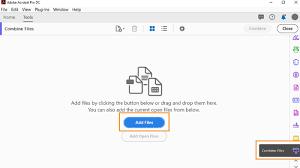
打开adobe acrobat软件
首先,确保你已经在电脑上安装并打开了adobe acrobat。如果你还没有安装,可以从adobe官方网站下载并安装该软件。
进入合并功能界面
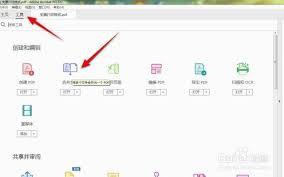
打开软件后,找到并点击界面上方的“文件”菜单。在下拉菜单中,选择“合并文件到单个pdf”选项。这将打开合并文件的操作窗口。
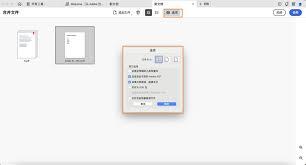
添加要合并的pdf文件
在合并文件窗口中,点击“添加文件”按钮。此时会弹出文件选择对话框,你可以在电脑中找到并选中需要合并的多个pdf文件。选中后,点击“打开”按钮,这些文件就会被添加到合并列表中。
调整文件顺序
如果你需要调整文件在合并后的pdf中的顺序,可以在合并列表中选中要移动的文件,然后使用鼠标拖动到合适的位置,或者通过点击列表下方的“上移”或“下移”按钮来调整顺序。
设置合并选项
在合并文件窗口中,你还可以设置一些合并选项。例如,你可以选择是否在合并后的pdf中保留原文件的书签、链接等。根据自己的需求进行相应的设置后,点击“合并文件”按钮。
保存合并后的pdf文件
adobe acrobat会开始合并选中的pdf文件。合并完成后,会弹出保存文件的对话框。选择你想要保存合并后pdf文件的位置,并为其命名,然后点击“保存”按钮。
通过以上简单的步骤,你就可以使用adobe acrobat轻松地合并pdf文件了。无论是将多个文档合并成一个便于管理的文件,还是整理自己的学习资料、工作文档,adobe acrobat的合并功能都能满足你的需求,让你的文件处理更加高效便捷。快来试试吧,让你的pdf文件管理变得更加轻松!











