
PS如何把JPG文件设置成单色黑文字颜色
- 作者:佚名
- 来源:加米手游网
- 时间:2025-12-24
在使用ps将jpg文件设置成单色黑文字颜色时,可按以下步骤操作。
首先,打开ps软件并导入需要处理的jpg文件。可以通过“文件”菜单中的“打开”选项来找到相应文件并载入。
一、转换为灰度模式
将图像转换为灰度模式,这样可以去除彩色信息,为后续设置单色黑文字颜色做准备。选择“图像”菜单,点击“模式”,然后选择“灰度”。此时图像会变成只有黑白灰的色调。
二、调整亮度对比度
适当调整图像的亮度和对比度,使文字与背景的区分更加明显。通过“图像”菜单中的“调整”,选择“亮度/对比度”,根据实际情况拖动滑块来调整参数,让图像整体效果更清晰。
三、选择文字工具
在工具栏中找到文字工具(快捷键t),点击后在图像上点击想要添加文字的位置,即可输入文字。输入完成后,可以在上方的属性栏中设置文字字体、字号、颜色等基本属性。
四、设置文字颜色为单色黑
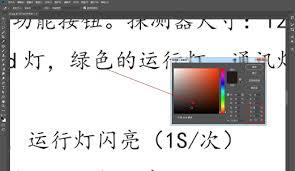
在文字颜色设置选项中,将颜色设置为单色黑。一般可以通过点击颜色块,在颜色拾取器中选择黑色,或者直接在颜色代码框中输入黑色的代码(如000000)。确保文字颜色为纯粹的黑色,没有任何其他色调。
五、调整文字样式
根据需要,可以对文字进行加粗、倾斜、下划线等样式调整。在属性栏中找到相应的按钮进行操作。还可以调整文字的对齐方式,如左对齐、居中对齐、右对齐等,使文字排版更加整齐美观。
完成文字颜色及样式设置后,保存文件。选择“文件”菜单中的“存储为”,选择合适的文件格式(如psd格式以便后续修改,或jpeg格式用于最终使用),并设置好保存路径和文件名,点击“保存保存”即可。
通过以上步骤,就能轻松地在ps中将jpg文件设置成单色黑文字颜色,满足各种设计和使用需求。无论是制作海报、文档还是其他设计作品,都能让文字以清晰、纯粹的单色黑呈现,提升视觉效果。
上一篇:咪咕视频意见反馈怎么操作
下一篇:交管12123如何领取免检标志











