
驱动精灵如何设置垃圾清理周期
- 作者:佚名
- 来源:加米手游网
- 时间:2025-12-31
在使用电脑的过程中,我们会产生各种系统垃圾文件,这些文件不仅占用磁盘空间,还可能影响电脑的运行速度。驱动精灵作为一款常用的电脑驱动管理工具,也具备垃圾清理功能,并且可以设置清理周期,帮助我们更高效地维护电脑。
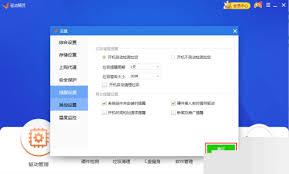
首先,打开驱动精灵软件。进入主界面后,找到“垃圾清理”选项。一般来说,该选项在软件界面的较为显眼位置,很容易就能找到。

点击“垃圾清理”后,软件会自动开始扫描电脑中的垃圾文件。扫描完成后,我们可以看到详细的垃圾文件列表,包括系统临时文件、浏览器缓存、软件卸载残留等。
接下来,就是设置垃圾清理周期的关键步骤。在垃圾清理界面中,通常会有一个“设置”按钮或者类似的选项。点击它,会弹出一个设置窗口。
在设置窗口中,我们可以看到与清理周期相关的设置项。一般有按天、按周、按月等选择方式。根据自己的使用习惯和电脑的实际情况来选择合适的清理周期。
比如,如果你的电脑使用频率较高,产生垃圾文件的速度较快,那么可以选择按天清理,这样能及时清除新产生的垃圾,保持电脑的良好状态。若使用频率相对较低,按周或按月清理也能满足需求,避免过于频繁的清理操作。
选择好清理周期后,点击“确定”保存设置。此后,驱动精灵就会按照我们设定的周期自动进行垃圾清理,无需每次都手动操作。
通过合理设置驱动精灵的垃圾清理周期,我们可以让电脑始终保持清爽,运行更加流畅,磁盘空间也能得到更有效的管理。这样,在日常使用电脑时,就能减少因垃圾文件过多而可能出现的各种问题,为我们提供一个更稳定、高效的使用环境。
上一篇:抖音怎么推广小说赚钱
下一篇:WPS文档怎么删除多余空白页











