手机APP币安Web3谷歌验证流程全解析,安全与便捷的双重保障
- 作者:佚名
- 来源:加米手游网
- 时间:2026-02-11
在Web3时代,数字资产的安全管理已成为用户的核心诉求,作为全球领先的加密货币交易平台,币安(Binance)通过手机APP与Web3功能的结合,为用户提供了高安全性的资产操作环境,其中谷歌验证(Google Authenticator)作为双因素认证(2FA)的关键环节,能有效防止账户被盗,本文将详细拆解手机APP端币安Web3功能的谷歌验证完整流程,帮助用户轻松配置并安全使用。
前置准备:下载与安装必备工具
在启动验证流程前,需完成两项准备工作:一是确保手机已安装最新版“币安APP”(支持iOS与Android系统);二是下载谷歌验证器(Google Authenticator),可通过苹果App Store或安卓应用商店获取,也可通过手机浏览器访问官网下载,谷歌验证器基于时间的一次性密码(TOTP)技术,每30秒生成一组动态验证码,是Web3场景下公认的安全认证工具。
步骤详解:从账户设置到Web3功能启用
登录币安APP并进入安全中心
打开币安APP,使用账号密码登录后,点击右下角“我的”,进入个人中心页面,选择“安全”选项,在“安全设置”板块中找到“双因素认证(2FA)”并点击进入。
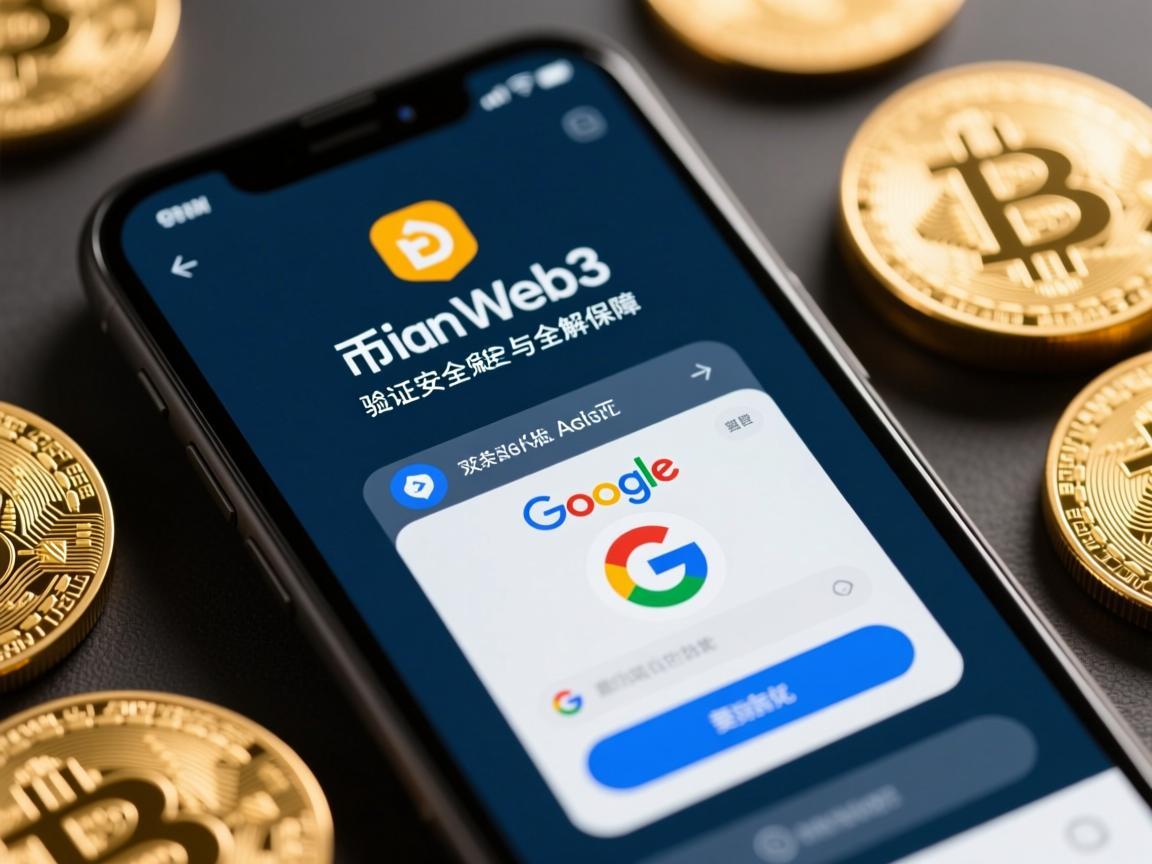
启用谷歌验证器
在2FA设置页面,选择“谷歌验证器”,系统会提示“请先下载谷歌验证器APP”,确认已下载后点击“开始设置”,此时需输入当前登录密码进行身份验证,确保操作为本人发起。
绑定验证器:扫描二维码或手动输入密钥
验证通过后,系统会显示一个二维码图案和一组16位的字母数字密钥,此时打开手机上的谷歌验证器APP,点击“+”号添加账户,选择“扫描二维码”并扫描币安APP上的二维码,账户名称会自动显示为“Binance”;若无法扫描,可点击“手动输入账户名称”,在谷歌验证器中手动填写币安提供的16位密钥(需区分大小写)。
完成验证并启用Web3功能
绑定成功后,谷歌验证器会生成一组6位动态验证码(每30秒刷新),回到币安APP,输入该验证码并点击“确认”,系统提示“2FA设置成功”,返回币安APP首页,在“Web3钱包”或“Web3”板块中,即可创建或管理Web3钱包(如BNB Chain、ETH等链上的钱包地址),后续进行资产转账、D交互等操作时,需输入谷歌验证码进行二次验证,确保交易安全。
注意事项:验证失效后的应急处理
谷歌验证器可能因手机丢失、更换设备或误删应用导致验证失效,此时需及时处理:
- 提前备份密钥:在首次绑定谷歌验证器时,务必截图保存16位密钥(建议加密存储),以便在无法扫描二维码时手动恢复。
- 通过邮箱/SMS验证重置:若验证器丢失,可在币安APP的“安全中心”选择“2FA管理”,通过注册邮箱或已绑定的手机号接收验证码,暂时关闭谷歌验证器,再重新绑定新设备上的验证器。
- 避免多设备同步:谷歌验证器不支持多设备实时同步,建议仅在个人常用设备上使用,防止验证码泄露。
Web3场景下的安全延伸:谷歌验证的核心价值
币安Web3功能(如链上转账、NFT交易、DeFi交互等)直接关联用户数字资产,谷歌验证器的动态验证码机制,能有效抵御“盗号木马”“钓鱼网站”等攻击——即使黑客获取账号密码,无验证码仍无法登录或发起交易,相较于短信验证码,谷歌验证器无需依赖网络信号,且验证码由本地生成,安全性更高。
通过手机APP完成币安Web3功能的谷歌验证流程,仅需“下载工具→绑定验证器→启用Web3”三步,却能显著提升账户安全性,在Web3资产价值日益凸显的今天,用户需将“双因素认证”作为基础操作习惯,同时妥善保管验证密钥,才能在享受去中心化便利的同时,筑牢数字资产的第一道防线。