
如何让百度网盘在我的电脑中显示百度网盘
- 作者:佚名
- 来源:加米手游网
- 时间:2026-03-02
在电脑中显示百度网盘,方便我们随时访问和管理网盘内的文件。以下为你详细介绍具体步骤。
下载百度网盘客户端
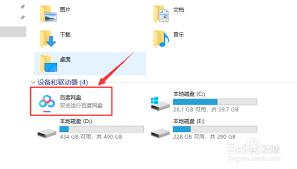
首先,打开电脑中的浏览器,访问百度网盘官方网站。在官网首页找到“客户端下载”按钮,根据你电脑的操作系统类型(windows或mac),选择对应的版本进行下载。下载完成后,找到安装文件并双击运行,按照安装向导的提示进行操作,逐步完成安装。
登录账号
安装完成后,打开百度网盘客户端。在登录界面输入你的百度账号和密码,点击“登录”按钮。若你使用的是手机号注册的账号,也可以选择使用短信验证码登录。登录成功后,你将看到百度网盘客户端的主界面。
配置显示设置
登录成功后,为了能在电脑中更好地显示百度网盘,你可以对一些显示设置进行调整。在客户端主界面的右上角,点击设置图标(通常是一个齿轮形状)。在弹出的设置窗口中,你可以选择“基本设置”选项卡。在这里,你可以设置文件的显示方式,如列表视图、详细信息视图等,还能调整字体大小、图标大小等显示参数,以满足你的个性化需求。
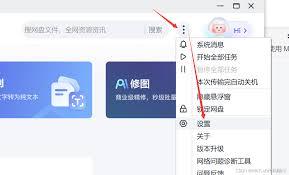
另外,在“传输”设置选项卡中,你可以管理下载和上传任务的相关设置,比如设置下载文件的存储路径,这样就能明确知道下载的文件会保存到电脑的哪个位置,方便后续查找和管理。
固定到任务栏(可选)
如果你希望更便捷地访问百度网盘,还可以将其客户端固定到电脑的任务栏。在百度网盘客户端的图标上点击鼠标右键,选择“固定到任务栏”。这样,以后只需点击任务栏上的百度网盘图标,就能快速打开客户端,无需在开始菜单或桌面上寻找应用程序图标。
通过以上步骤,你就能轻松在电脑中显示百度网盘,并对其进行个性化设置,方便高效地使用百度网盘来存储、管理和访问自己的文件。无论是工作文档、学习资料还是生活照片等,都能通过百度网盘客户端在电脑上便捷操作,尽享云存储带来的便利。
上一篇:WPS项目计划书模板怎么使用
下一篇:任推邦怎么搭建推广计划











