极米怎么连接投影仪
- 作者:佚名
- 来源:加米手游网
- 时间:2026-03-12
准备工作
确保你的极米投影仪和播放设备(如手机、电脑等)处于同一无线网络环境中。同时,准备好对应的hdmi线(用于电脑连接)或无线投屏器(手机连接更便捷)。
电脑连接
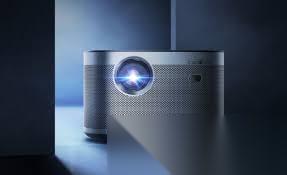
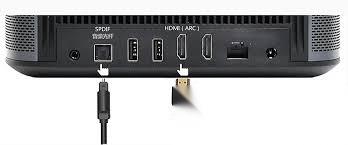
1. 用hdmi线一端连接电脑的hdmi接口,另一端接入极米投影仪的hdmi接口。
2. 打开极米投影仪,使用遥控器选择对应的hdmi信号源。
3. 在电脑上按下“windows+p”组合键,选择“复制”或“扩展”模式,即可将电脑画面投屏到投影仪上。
手机连接
无线投屏
1. 开启极米投影仪的无线投屏功能,路径通常在“设置”中的“无线投屏”选项。
2. 打开手机的“设置”,找到“无线投屏”或“多屏互动”选项。
3. 搜索并连接极米投影仪的设备名称,连接成功后手机画面就能投屏到投影仪。
无线投屏器连接
1. 将无线投屏器的接收端通过hdmi线连接到极米投影仪的hdmi接口。
2. 发送端与手机进行配对,一般通过usb连接或蓝牙配对。
3. 配对成功后,手机画面即可实时投屏到投影仪。
其他设备连接
如果是智能电视盒子等设备,同样使用hdmi线连接到极米投影仪的hdmi接口,然后在投影仪上选择对应的hdmi信号源即可实现连接。
调整画面
连接成功后,可通过极米投影仪的遥控器调整画面的亮度、对比度、色彩等参数,还能进行画面缩放、平移、旋转等操作,以获得最佳的观看效果。
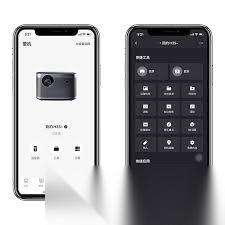
通过以上详细步骤,你就能轻松将各种设备与极米投影仪连接,享受大屏观影的乐趣啦!
上一篇:新天龙八部燕子坞怎么刷
下一篇:逆战离子分支皮肤获取途径是什么