
如何定制火狐浏览器工具栏
- 作者:佚名
- 来源:加米手游网
- 时间:2026-03-27
火狐浏览器是一款功能强大且高度可定制的浏览器,定制工具栏能让你的浏览体验更加个性化和高效。下面就来详细介绍如何定制火狐浏览器的工具栏。
打开定制界面
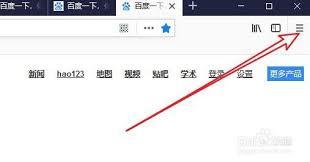
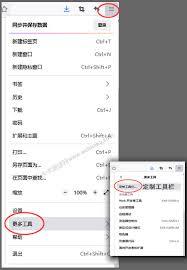
首先,打开火狐浏览器。在浏览器窗口中,点击右上角的三条横线图标,这是菜单按钮。在弹出的菜单中,选择“定制”选项,即可进入工具栏定制界面。
工具栏元素介绍
进入定制界面后,你会看到当前工具栏上的各种元素。有常用的导航按钮,如前进、后退、刷新等;还有书签、历史记录、下载等功能按钮。此外,还有一些空白区域可供你添加新的按钮。
添加按钮
如果你想添加某个功能的按钮到工具栏,可以在定制界面中找到相应的按钮图标。比如,若要添加“扩展”按钮,在众多图标中找到它,然后直接拖动到工具栏合适的位置即可。你还可以添加像“截图”等实用功能的按钮,方便在浏览时快速使用相关功能。
移除按钮
对于工具栏上不需要的按钮,同样在定制界面中操作。找到想要移除的按钮,按住鼠标左键将其拖动出工具栏区域,该按钮就会被移除。
调整按钮顺序
如果觉得工具栏上按钮的排列顺序不合适,也很容易调整。按住某个按钮并拖动,就可以将其移动到新的位置,按照自己的使用习惯重新排列按钮顺序。
恢复默认设置
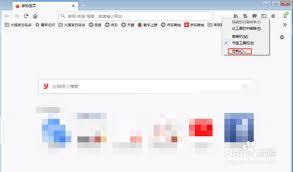
如果在定制过程中弄乱了工具栏,或者想要恢复到初始状态,不用担心。在定制界面中,点击右下角的“恢复默认设置”按钮,工具栏就会回到最初的样子。
通过以上简单的步骤,你就能轻松定制火狐浏览器的工具栏。无论是添加常用功能按钮、移除不常用的按钮,还是调整按钮顺序,都能让工具栏更符合你的使用需求,让你的火狐浏览器使用起来更加得心应手,提升浏览效率和体验。快来试试吧,打造属于你自己的个性化工具栏。
上一篇:一米阅读老师如何布置作业
下一篇:如何进行腾讯文档网页版登录











