
火狐浏览器如何设置页面自动刷新
- 作者:佚名
- 来源:加米手游网
- 时间:2026-03-31
在日常使用火狐浏览器时,有时我们会希望页面能够自动刷新,以获取最新的信息。以下为您介绍几种实现火狐浏览器页面自动刷新的方法。
使用扩展程序
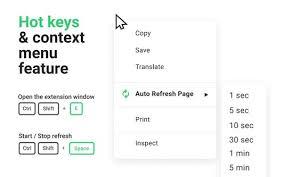
火狐浏览器拥有丰富的扩展程序资源,通过安装特定的扩展可以轻松实现页面自动刷新。比如“auto refresh plus”扩展,安装完成后,在浏览器右上角的扩展栏中找到该图标。点击图标后,会弹出设置窗口,您可以在这里设置自动刷新的时间间隔,如每5分钟、10分钟等。设置好时间后,页面就会按照您设定的间隔自动刷新。
利用 代码
您还可以通过在浏览器地址栏输入“about:config”,进入火狐浏览器的配置页面。在搜索框中输入“browser.startup.homepage_override.mstone”,将其值设置为“ignore”。然后在地址栏输入要自动刷新的页面地址,接着按下“ctrl + shift + i”组合键打开开发者工具,在控制台中输入以下代码:
```
setinterval(function() {
location.reload();
}, 30000); // 这里30000表示30秒,即每30秒自动刷新一次,您可根据需求修改时间
```
回车后,页面就会按照设定的时间自动刷新。但需注意,这种方法每次关闭浏览器窗口重新打开时,需要重新执行上述操作。
设置书签
您也可以通过设置书签来实现页面自动刷新。首先,在浏览器中打开要自动刷新的页面,然后点击“书签”菜单,选择“书签管理器”。在书签管理器中,点击“新建书签”。在“名称”栏输入您想要的名称,如“自动刷新页面”,在“位置”栏输入以下代码:
```
:location.reload();
```
点击“确定”保存书签。之后,每次点击这个书签,页面就会自动刷新。
通过以上几种方法,您可以根据自己的需求选择合适的方式,让火狐浏览器页面实现自动刷新,方便您及时获取最新内容。
上一篇:XMind如何添加链接
下一篇:剪映进度条怎么弄











