
premiere怎么调整水平捕捉视图角度
- 作者:佚名
- 来源:加米手游网
- 时间:2026-04-25
premiere软件中,一些小伙伴对于如何调整水平捕捉视图角度,还不是很了解。本文就为大家带来详细的调整步骤分享,快一起来看看下面的介绍吧!
premiere怎么调整水平捕捉视图角度
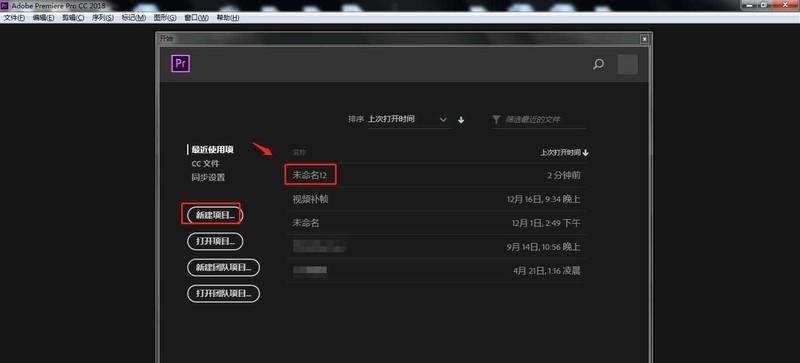
1、首先在电脑中打开PR软件,点击新建项目,创建剪辑项目。
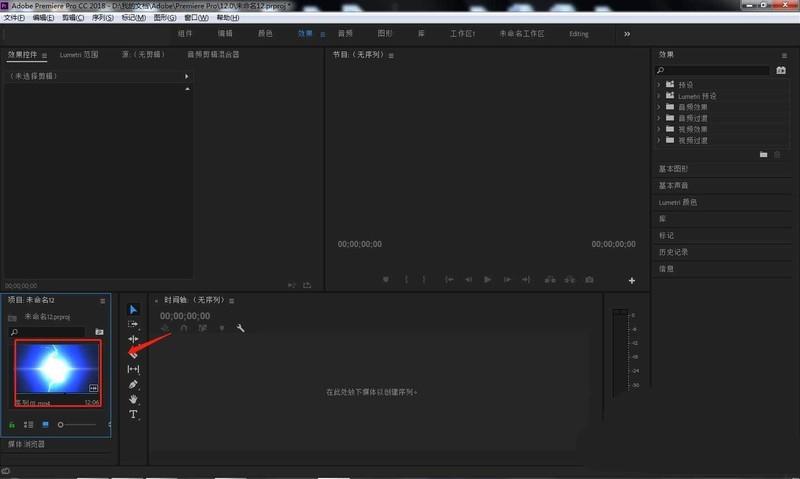
2、点击软件的左下方区域,将需要的视频素材导入。
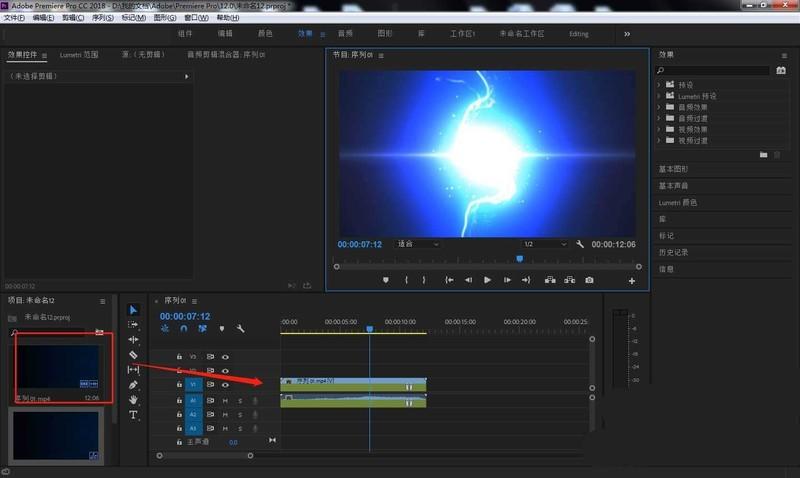
3、长按鼠标左键,将左侧导入的视频素材拖动到右侧时间轴上方。
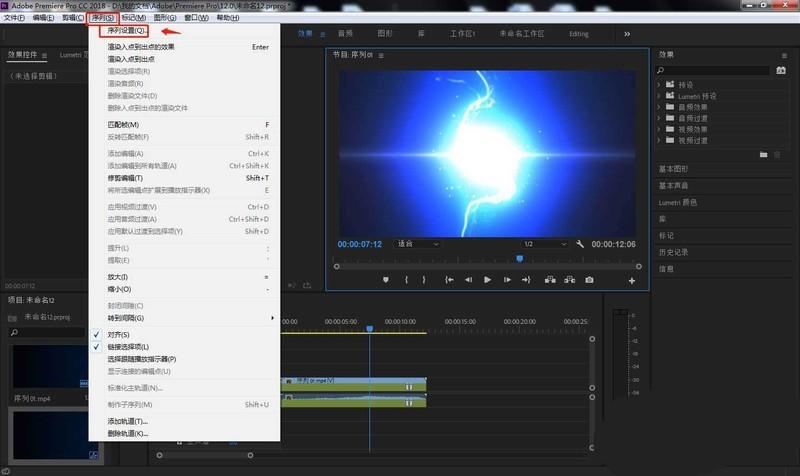
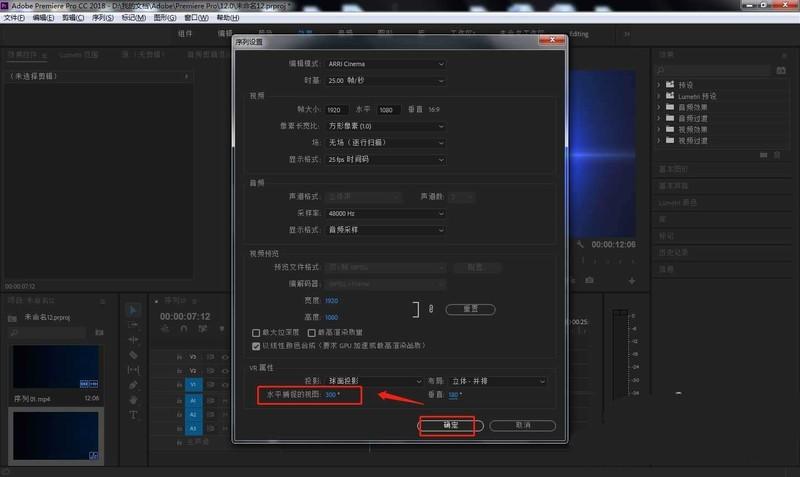
4、点击顶部工具栏中的“序列”——“序列设置”。
5、在弹出的窗口中点击VR属性,并调整水平捕捉视图角度度数。
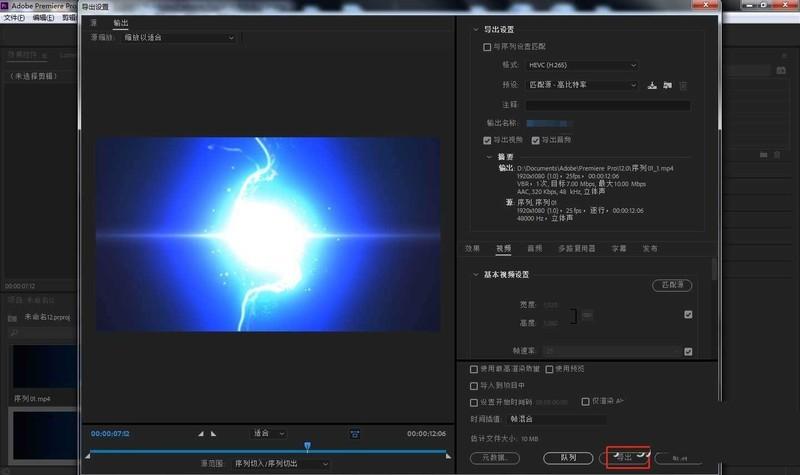
6、处理完成后,将制作好的文件导出为想要的格式。
上一篇:islide怎么成为会员











