
Excel表格怎么打印每页都有表头
- 作者:佚名
- 来源:加米手游网
- 时间:2026-04-25
在日常工作中,我们常常需要打印excel表格。而确保每页都有表头,能让打印出来的内容更加清晰易读,方便查看和整理。下面就为大家详细介绍excel打印每页都有表头的设置方法。
准备工作

首先,打开需要打印的excel表格,并确认表头所在的行。
页面设置
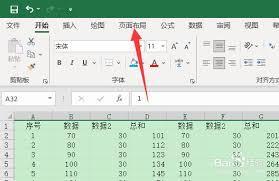
1. 点击“页面布局”选项卡。
2. 在“页面设置”组中,找到并点击“打印”按钮。
设置表头
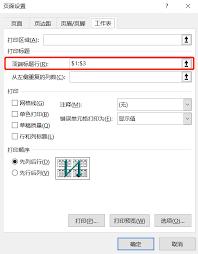
1. 在弹出的“页面设置”对话框中,切换到“工作表”标签。
2. 在“顶端行”框中,用鼠标选中表头所在的行。可以直接在框内输入该行的行号,比如“$1:$1”(假设表头在第1行),也可以通过鼠标拖动的方式进行选择。
3. 设置完成后,点击“确定”按钮。
打印预览与调整
1. 设置好表头后,点击“文件”选项卡,选择“打印”。
2. 在打印预览界面,可以看到每页都已经显示了表头。此时,可以进一步调整打印的其他设置,如纸张大小、打印方向、页边距等。
3. 如果对表头的显示效果不满意,可以返回excel表格中,调整表头的格式,如字体、字号、对齐方式等,然后再次进行打印预览,直到达到满意的效果。
使用技巧
1. 如果表头有多行,可以在“顶端行”框中输入多行的行号范围,用逗号隔开,如“$1:$3”(表示第1行到第3行作为表头)。
2. 对于不同的工作表,可以分别设置各自的表头。在“页面设置”对话框中,切换到相应工作表标签进行设置即可。
通过以上简单的设置方法,就能轻松实现excel打印每页都有表头。这样在打印大量数据表格时,能极大地提高信息的可读性和整理效率,让工作更加便捷高效。无论是财务报表、销售数据还是其他各类excel表格,都能通过这个方法打印出清晰规范的文档。赶快动手试试吧,让你的打印工作更加专业!











