
Excel2013数据透视表如何插入切片器
- 作者:佚名
- 来源:加米手游网
- 时间:2026-05-10
在处理excel2013数据时,数据透视表是强大的分析工具,而切片器则能进一步增强其交互性。下面就来详细介绍如何在excel2013数据透视表中插入切片器。
首先,确保你的数据已创建为数据透视表。选中数据透视表中的任意单元格。然后,在菜单栏中找到“插入”选项卡。
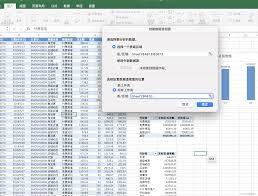
在“插入”选项卡中,可以看到“切片器”按钮,点击它。此时,会弹出一个“插入切片器”对话框。
在对话框中,列出了数据透视表中的所有字段。勾选你想要作为切片器的字段,比如日期、类别等。这些字段将成为切片器的筛选条件。
点击“确定”后,相应的切片器就会出现在工作表中。切片器的外观可以进行调整,在“切片器工具”的“选项”选项卡中,可以设置切片器的样式、大小、颜色等。
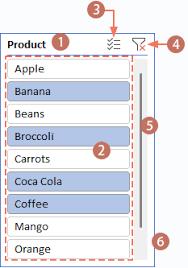
使用切片器时,只需点击切片器中的选项,就能快速筛选数据透视表。例如,点击日期切片器中的某个日期,数据透视表就会立即显示该日期对应的相关数据。
切片器还支持多个筛选条件同时使用。你可以按住ctrl键,点击不同切片器中的选项,实现交叉筛选,更精准地查看数据。
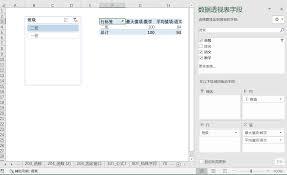
另外,若要删除切片器,只需选中切片器,然后按下delete键即可。
通过在excel2013数据透视表中插入切片器,能极大地提高数据筛选和分析的效率,让你更便捷地从大量数据中获取所需信息,轻松应对各种数据分析需求。无论是日常工作还是数据分析项目,切片器都能成为你的得力助手。
上一篇:小红书自动回复怎么设置
下一篇:王者营地怎么设置对局回放第一视角











