office2010如何插入页眉 office2010插入页眉的方法
- 作者:佚名
- 来源:加米手游网
- 时间:2026-05-19
Office 2010在功能上实现了巨大突破:所有组件均搭载经过深度优化的Ribbon流畅界面,用户在操作文档时更加直观高效;借助新增的强大图片处理、“视频剪刀手”剪辑工具以及Excel迷你图等功能,用户可以轻松制作出以往需要专业软件才能实现的多媒体视觉内容。接下来为大家解答一下office2010如何插入页眉以及office2010插入页眉的方法吧!
第一步
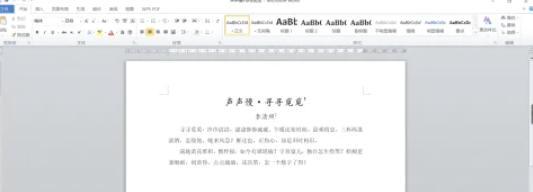
首先打开所要进行操作的 Word 文档。
第二步
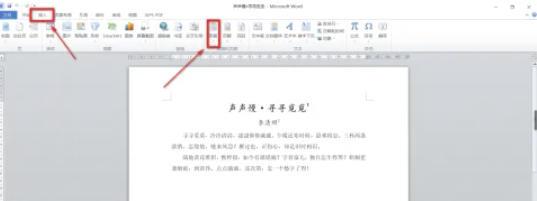
点击顶部菜单栏中的 "插入",然后找到并点击 "页眉" 按钮。
第三步
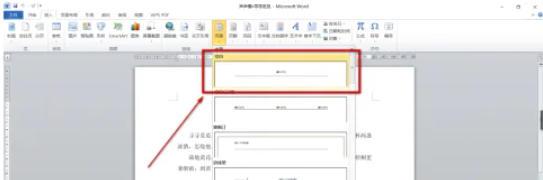
在弹出的下拉列表中,选择 "空白" 这一项。
第四步
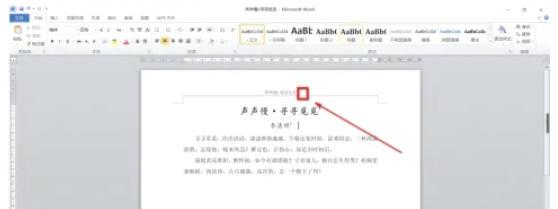
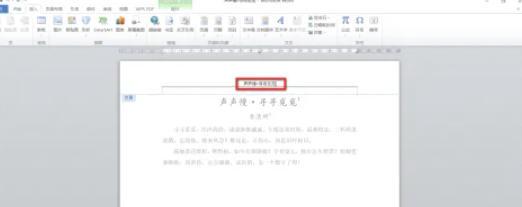
此时会弹出页眉编辑区域,在其中键入内容,例如 "声声慢•寻寻觅觅"。
第五步
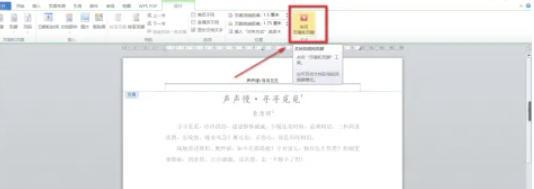
编辑完成后,点击 "关闭页眉和页脚" 按钮退出编辑;也可以直接 双击页眉区域 快速进入编辑,键入文字即可。
第六步
最终效果如图所示,页眉内容已成功插入到文档顶部。