
360驱动大师如何安装打印机驱动
- 作者:佚名
- 来源:加米手游网
- 时间:2026-05-20
在日常办公和生活中,打印机是常用的设备之一。而正确安装打印机驱动是确保打印机正常工作的关键步骤。360驱动大师是一款方便实用的驱动管理工具,它可以帮助我们轻松安装打印机驱动。下面就为大家详细介绍360驱动大师安装打印机驱动的教程。
准备工作
在安装打印机驱动前,需要先准备好打印机和电脑,并确保打印机已开启且处于就绪状态。同时,要准备好打印机的驱动程序,可以通过打印机附带的驱动光盘获取,也可以从打印机制造商的官方网站下载最新版本的驱动程序。
下载并安装360驱动大师
首先,在电脑上打开浏览器,访问360驱动大师的官方网站,下载安装程序。下载完成后,双击安装文件,按照安装向导的提示进行操作,完成360驱动大师的安装。
使用360驱动大师安装打印机驱动
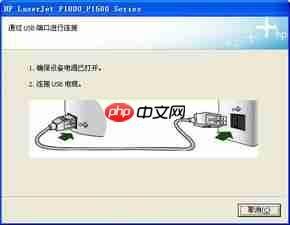
1. 打开360驱动大师软件。软件启动后,会自动检测电脑中的硬件设备,并显示当前未安装驱动或需要更新驱动的设备列表。
2. 在设备列表中找到打印机设备。如果打印机设备前面显示有黄色叹号或问号,表示该设备驱动未安装或需要更新。
3. 选中打印机设备,然后点击“立即安装”按钮。360驱动大师会自动从网上下载适合该打印机的驱动程序,并进行安装。
4. 在安装过程中,按照提示进行操作,可能需要重启电脑以使驱动生效。
检查打印机驱动是否安装成功
安装完成后,可以通过以下方法检查打印机驱动是否安装成功:
1. 打开电脑的“控制面板”,选择“设备和打印机”或“打印机和传真”选项。
2. 在打印机列表中,查看打印机图标是否显示为已就绪状态,并且没有黄色叹号或问号。
3. 尝试打印一份测试页。如果打印机能正常打印测试页,说明驱动安装成功。
通过以上步骤,使用360驱动大师就能轻松完成打印机驱动的安装。它为我们提供了便捷的驱动安装方式,让打印机能够快速正常工作,为我们的办公和生活带来便利。无论是新手还是有经验的用户,都能借助360驱动大师轻松解决打印机驱动安装的问题。
上一篇:SBTI人格测试全图鉴有哪些
下一篇:edius怎么给视频制作虚化背景











