
迅雷如何设置清除下载记录
- 作者:佚名
- 来源:加米手游网
- 时间:2026-05-21
在使用迅雷进行文件下载的过程中,随着时间的推移,下载记录可能会积累得越来越多。这些记录不仅占据了一定的存储空间,还可能涉及到个人隐私等问题。因此,适时清除下载记录是很有必要的。那么,迅雷该如何设置清除下载记录呢?
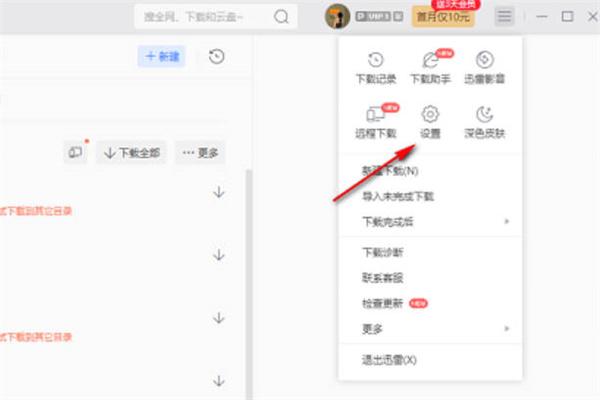
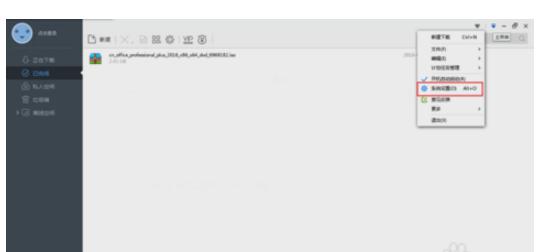
首先,打开迅雷软件。进入主界面后,找到界面右上角的“主菜单”按钮,点击它会弹出一个下拉菜单。

在下拉菜单中,找到“设置中心”选项并点击。进入设置中心页面后,你会看到众多的设置选项。
然后,在设置中心页面左侧的列表中,找到“下载记录”选项。点击“下载记录”后,右侧会显示与下载记录相关的设置内容。
在这里,你可以看到迅雷提供了多种清除下载记录的方式。如果你只想清除特定时间段之前的下载记录,可以在“自动清除下载记录”选项中进行设置。通过设置时间范围,迅雷会按照你设定的时间,自动清除该时间段以前的下载记录。
若你想要一次性清除所有下载记录,直接点击“清除所有下载记录”按钮即可。点击该按钮后,系统会弹出提示框,确认你是否真的要清除所有下载记录,确认后,迅雷会迅速将所有下载记录清除干净。
另外,如果你希望在每次退出迅雷时自动清除下载记录,还可以勾选“退出时自动清除下载记录”选项。这样,每次关闭迅雷软件时,下载记录都会被自动清除,无需手动操作。
通过以上简单的设置,你就能轻松地控制迅雷下载记录的清理。合理管理下载记录,不仅能让你的迅雷使用更加清爽,还能在一定程度上保护个人隐私。无论是自动清除特定时间段的记录,还是一次性清除所有记录,亦或是在退出时自动清除,都能满足你不同的需求。让迅雷下载记录的管理变得更加便捷和个性化,让你的下载体验更加舒适。











