
PS如何裁剪矩形的角
- 作者:佚名
- 来源:加米手游网
- 时间:2026-06-02
在图像处理中,常常会遇到需要对矩形进行裁剪变形的需求,比如把矩形剪掉一个角。今天就来和大家分享一下在ps中实现这一操作的具体方法。
准备工作
首先,确保你已经在电脑上安装并打开了adobe photoshop软件。然后导入你需要处理的包含矩形的图像文件。
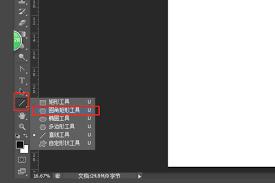
选择矩形工具
在ps的工具栏中找到“矩形选框工具”,点击它可以选中你想要操作的矩形部分。如果你的图像中矩形不是独立的图层,建议先将其通过“ctrl+j”(windows系统)或“command+j”(mac系统)复制到新图层,以便后续单独处理。
裁剪角的操作
1. 方法一:使用形状工具
- 选择“形状工具”中的“多边形工具”。
- 在选项栏中,将“边”的数值设置为3,这样就得到一个三角形形状工具。
- 把三角形的一个顶点与矩形要剪掉角的位置对齐,然后拖动鼠标,使三角形覆盖住要剪掉的角部分。
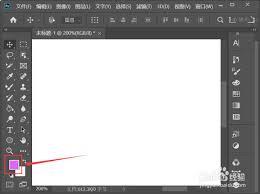
- 选中矩形所在图层,点击鼠标右键,选择“栅格化图层”,将形状转化为普通图层。
- 按下“delete”键,即可删除选中的角部分。
2. 方法二:自由变换
- 选中矩形图层,按下“ctrl+t”(windows系统)或“command+t”(mac系统)进入自由变换模式。
- 将鼠标指针移到矩形的角点上,当指针变为弯曲的双向箭头时,按住鼠标左键并拖动,使角点向内移动,形成一个缺角的形状。
- 调整到满意的效果后,按下“enter”键确认变换。
细节处理
剪掉角后,可能会发现边缘有些不平整。这时可以使用“橡皮擦工具”,选择合适的画笔大小和硬度,对边缘进行细致的擦除和修饰,使裁剪后的效果更加自然。
通过以上方法,就能轻松地在ps中把矩形剪掉一个角,让你的图像处理更加得心应手,满足各种创意和设计需求。无论是制作海报、图标还是其他图形作品,都能借助这个技巧实现独特的视觉效果。快来试试吧!











