
diskgenius如何还原系统
- 作者:佚名
- 来源:加米手游网
- 时间:2026-06-16
在电脑使用过程中,有时会遇到系统故障等问题,这时候就需要还原系统。diskgenius 是一款功能强大的数据恢复及磁盘管理工具,它也能帮助我们实现系统还原。
准备工作
首先,确保你已经下载并安装了 diskgenius 软件。另外,准备一个容量足够的可移动存储设备,如 u 盘,用于制作系统还原引导盘。
创建系统还原引导盘
打开 diskgenius 软件,在界面中找到“工具”菜单,选择“制作启动 u 盘”。按照提示操作,选择合适的 u 盘设备,以及对应的系统镜像文件(如果已有备份镜像),然后开始制作引导盘。制作过程中需耐心等待,确保制作成功。
使用引导盘还原系统
将制作好的 u 盘插入需要还原系统的电脑,重启电脑并在开机时通过 bios 设置从 u 盘启动。进入 diskgenius 引导界面后,选择对应的系统还原选项。如果之前有对系统进行过备份,可选择从备份文件还原。diskgenius 会自动检测备份文件,并引导你逐步完成系统还原操作。在还原过程中,需耐心等待,不要中断操作。
注意事项
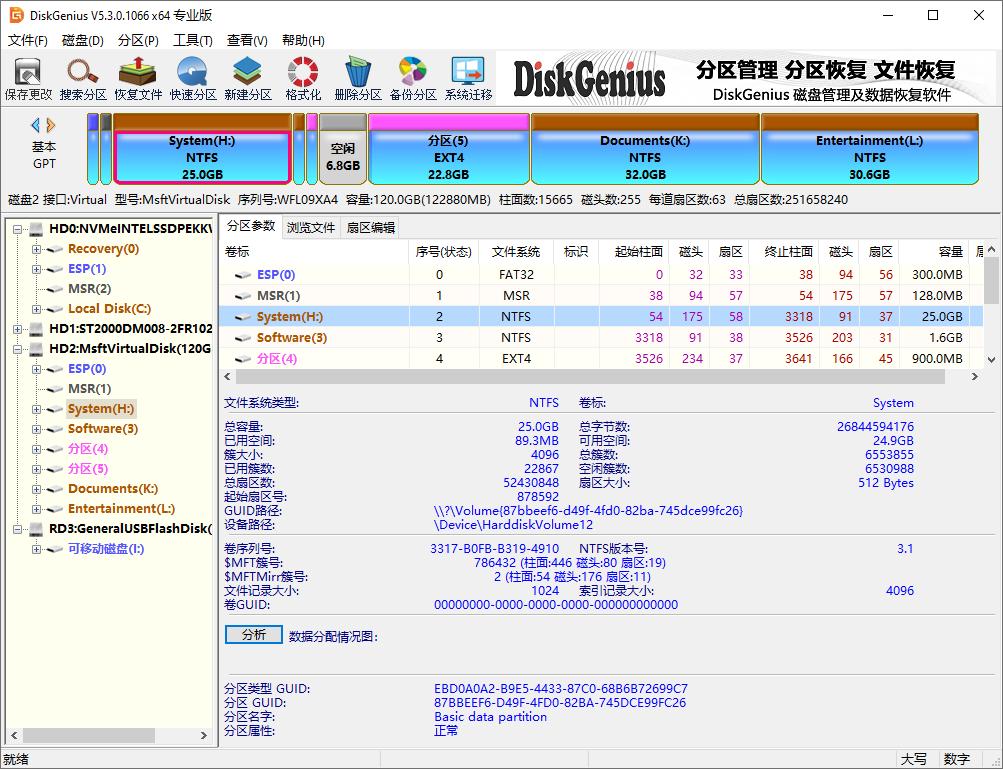
在还原系统前,务必确保重要数据已进行备份,因为还原系统会覆盖当前系统盘的所有数据。同时,要保证制作引导盘的过程准确无误,以免影响还原效果。
通过 diskgenius 进行系统还原,能在一定程度上解决系统故障带来的困扰,让电脑恢复到正常运行状态。无论是系统崩溃还是出现其他问题,按照上述步骤操作,都有可能轻松实现系统还原,让你的电脑再次焕发生机,继续为你高效服务。
下一篇:pr文字如何置于图片下方











