
ultraiso如何设置使用CD
- 作者:佚名
- 来源:加米手游网
- 时间:2026-06-19
ultraiso是一款功能强大的光盘映像文件处理工具,在使用它设置并使用cd时,可按以下步骤操作。
首先,打开ultraiso软件。进入软件界面后,点击“文件”菜单,选择“打开”,找到你需要制作成cd的文件。这些文件通常是iso格式的光盘映像文件,它包含了cd的所有数据信息。
接下来进行cd设置。点击“启动”菜单,选择“写入硬盘映像”选项。在弹出的“写入硬盘映像”对话框中,有几个关键设置需要注意。
选择写入方式
写入方式一般有“usb-hdd+”、“usb-zip+”等多种选项。对于cd制作,通常选择“usb-hdd+”这种方式较为常见,它能较好地兼容大多数设备。
选择目标设备
在“目标设备”下拉菜单中,选择你的cd刻录机设备。确保你已正确连接好刻录机,并已安装好相应的驱动程序。如果无法找到刻录机设备,可能是驱动未安装或连接有问题,需要检查并解决。
其他设置
在对话框中,还可以设置“写入速度”。一般来说,不建议设置过高的速度,以免出现刻录失败的情况。适中的速度如4x或8x能保证刻录的稳定性和成功率。
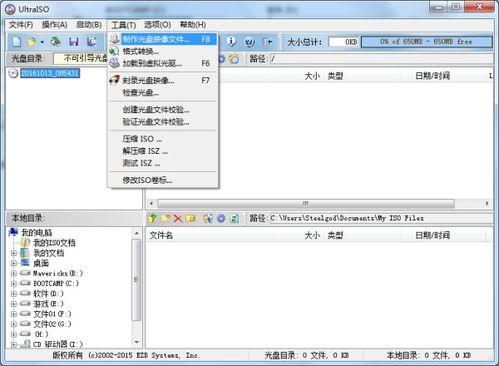
设置好各项参数后,点击“写入”按钮,ultraiso就会开始将你选择的文件写入到cd中。在刻录过程中,不要进行其他可能干扰刻录的操作,如运行大型程序或插拔usb设备等。
当刻录完成后,一张可使用的cd就制作好了。你可以将其用于安装系统、存储数据或其他需要使用cd的场景。
总之,通过ultraiso设置并使用cd并不复杂,关键在于正确选择文件、合理设置参数以及稳定的刻录过程。掌握这些步骤,就能轻松利用ultraiso制作出满足自己需求的cd。











