
Visual Studio Code如何导入图片
- 作者:佚名
- 来源:加米手游网
- 时间:2026-06-19
在使用visual studio code进行开发时,有时需要导入图片来辅助项目,比如用于界面设计、图标展示等。下面将介绍几种常见的导入图片的方法。
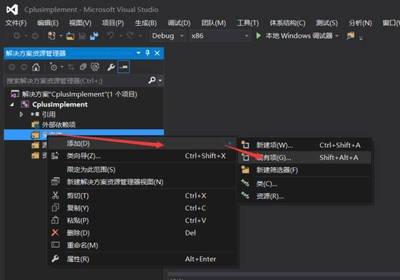
一、直接拖放
在visual studio code的资源管理器中,找到你想要放置图片的文件夹。然后,直接从文件资源管理器中找到对应的图片文件,按住鼠标左键将其拖放到visual studio code的目标文件夹中。这种方法最为简单直接,适用于大多数情况。
二、使用命令行
如果你习惯使用命令行操作,也可以通过命令来实现图片导入。首先,确保你已经在visual studio code中打开了项目文件夹对应的终端。然后,使用`cp`命令(在linux或mac系统中)或`copy`命令(在windows系统中)来复制图片文件到目标文件夹。例如,在linux系统中,`cp /path/to/your/image.jpg /path/to/your/project/folder`,其中`/path/to/your/image.jpg`是图片的原始路径,`/path/to/your/project/folder`是你想要导入到的项目文件夹路径。
三、通过扩展
visual studio code有丰富的扩展,有些扩展可以帮助你更方便地管理和导入文件,包括图片。例如,安装“file explorer enhanced”扩展,它可以提供更多文件操作的便捷功能,使你在导入图片时更加得心应手。安装扩展后,按照扩展的说明进行操作,通常可以在右键菜单中找到相关的导入或添加文件选项。
四、在代码中引用图片
当你成功导入图片后,还需要在代码中引用它。如果是用于前端开发,比如html或css中,可以使用相对路径来引用图片。例如,在html中,可以这样写``,其中`images`是存放图片的文件夹名,`image.jpg`是图片文件名。在css中,如果要设置背景图片,可以使用`background-image: url('images/image.jpg');`。
总之,在visual studio code中导入图片有多种方式可供选择,你可以根据自己的习惯和项目需求来灵活运用。无论是简单的拖放操作,还是借助命令行或扩展工具,都能让图片顺利进入你的项目,为开发工作提供有力支持。通过合理引用图片,能更好地实现项目的各种功能和视觉效果。











