
EditPlus如何更改默认编码
- 作者:佚名
- 来源:加米手游网
- 时间:2026-06-21
在日常使用editplus进行文本编辑时,更改默认编码是一项常见且重要的操作。它能确保我们在处理各种文件时,编码格式符合需求,避免出现乱码等问题。那么,editplus究竟该如何更改默认编码呢?
了解编码的重要性
编码就像是一种语言规则,它决定了计算机如何解读和显示文本。不同的编码方式适用于不同的字符集,如果编码不匹配,文本可能会显示为乱码,影响我们的工作和阅读体验。所以,正确设置editplus的默认编码至关重要。
更改默认编码的步骤
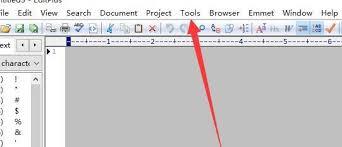
首先,打开editplus软件。然后,点击菜单栏中的“工具”选项。在弹出的下拉菜单中,选择“首选项”。
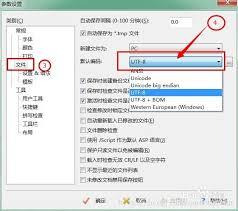
进入首选项窗口后,找到“文件”选项卡。在文件选项卡中,你会看到“默认编码”这一设置项。通常,editplus默认的编码是utf-8,如果你需要使用其他编码,比如gbk等,只需在下拉菜单中选择相应的编码即可。
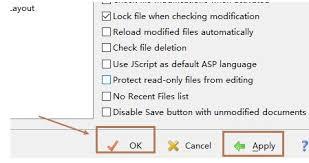
选择好你需要的默认编码后,点击“确定”按钮保存设置。这样,以后你在editplus中新建文件时,默认编码就会按照你设置的来。
编码设置的实际应用
当你处理中文文档时,gbk编码可能是个不错的选择。因为gbk能够很好地支持中文简体和繁体字符,确保中文内容的正常显示。而在处理包含多种语言字符的国际化文档时,utf-8编码则更为常用,它能兼容各种语言的字符集。
例如,你在编辑一篇包含英文、中文和日文的文档时,选择utf-8编码可以保证所有字符都能正确显示,避免出现乱码。
注意事项
在更改默认编码时,要确保你选择的编码与你所处理的文件内容相匹配。如果文件内容主要是中文,却选择了英文编码,那肯定会出现乱码。同时,如果你经常与他人共享文件,最好告知对方你所使用的编码方式,以免对方打开文件时出现显示问题。
总之,掌握editplus更改默认编码的方法,能让我们在文本编辑过程中更加顺畅,避免因编码问题带来的困扰。通过合理设置默认编码,我们可以更高效地处理各种类型的文件,提升工作和学习的效率。所以,赶快动手试试更改editplus的默认编码吧,让你的文本编辑体验更加完美。
上一篇:极点五笔输入法如何编辑拼音词库
下一篇:sketchup如何设置显示沙箱











