如何使用excel制作动态折线图表
- 作者:佚名
- 来源:加米手游网
- 时间:2026-06-28
在日常工作和数据分析中,动态折线图表能直观地展示数据的变化趋势,帮助我们更好地理解和分析数据。那么,如何在excel中制作动态折线图表呢?下面就为大家详细介绍。
准备数据
首先,确保你已将需要制作图表的数据整理好并放置在excel工作表中。数据应具有清晰的时间序列或其他有序的类别,以便准确反映变化趋势。
插入图表
选中包含数据的单元格区域,然后点击excel界面上方的“插入”选项卡。在“图表”组中,选择“折线图”。excel会根据所选数据快速生成一个基本的折线图表。
添加动态效果
1. 启用开发工具:如果你的excel界面中没有“开发工具”选项卡,可以通过以下步骤启用。点击“文件”选项卡,选择“选项”,在弹出的“excel选项”窗口中,点击“自定义功能区”,在右侧的“主选项卡”列表中找到“开发工具”并勾选,然后点击“确定”。
2. 插入控件:切换到“开发工具”选项卡,点击“插入”按钮,在下拉菜单中选择“表单控件”中的“滚动条”。在图表所在的工作表中拖动鼠标绘制一个滚动条。
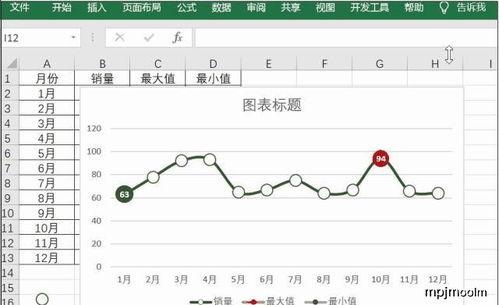
3. 设置控件属性:右键点击滚动条,选择“设置控件格式”。在弹出的“设置控件格式”对话框中,设置“当前值”为图表数据的起始值,“最小值”和“最大值”分别对应数据的起始和结束范围,“步长”和“页步长”可根据需要调整,用于控制滚动条的移动幅度。
4. 关联图表数据:使用vba宏来实现图表数据与滚动条的关联。按下“alt+f11”组合键打开vba编辑器,在左侧的工程资源管理器中,右键点击当前工作表名称,选择“查看代码”。在代码窗口中输入以下代码:
```vba
private sub scrollbar1_change()
dim i as integer
i = scrollbar1.value
activesheet.chart s("图表名称").chart.seriescollection(1).xvalues = range(cells(2, 1), cells(2 + i, 1))
activesheet.chart s("图表名称").chart.seriescollection(1).values = range(cells(2, 2), cells(2 + i, 2))
end sub
```
将代码中的“图表名称”替换为你实际的图表名称,然后关闭vba编辑器。
现在,通过拖动滚动条,你就能看到excel中的折线图表根据数据动态变化啦,轻松实现对数据变化趋势的灵活展示和分析。快来试试吧!
上一篇:微信如何无损发送照片
下一篇:没有了