Photoshop斜面和浮雕使用方法
- 作者:佚名
- 来源:加米手游网
- 时间:2026-07-09
Photoshop软件中的斜面和浮雕功能相信很多小伙伴都很了解,但是不会使用,确实是比较复杂的层样式。这里为大家带来相关的介绍,希望可以帮助到大家了解的更多!谢谢!
Photoshop斜面和浮雕使用方法
斜面和浮雕(Bevel and Emboss)可以说是Photoshop层样式中最复杂的,其中包括内斜面、外斜面、浮雕、枕形浮雕和描边浮雕,虽然每一项中包涵的设置选项都是一样的,但是制作出来的效果却大相径庭。
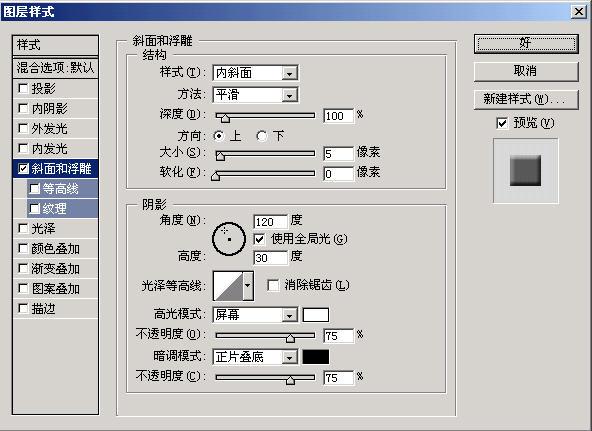
一、斜面和浮雕的类型
内斜面、外斜面、浮雕、枕形浮雕、描边浮雕
二、调整参数详解
结构
样式(Style)、方式(Technique)
深度(Depth)、方向(Direction)、大小(Size)、柔化(Soften)
阴影
角度(Angle)
使用全局光(Use Global Light)
光泽等高线(Gloss Contour)
高光模式和不透明度(Hightlight Mode and Opacity)
阴影模式和不透明度(Shadow Mode and Opacity)
三、等高线和纹理
一、斜面和浮雕的类型
斜面和浮雕的样式包括内斜面、外斜面、浮雕、枕形浮雕和描边浮雕。虽然它们的选项都是一样的,但是制作出来的效果却大相径庭。
内斜面
首先来看内斜角,添加了内斜角的层会好像同时多出一个高光层(在其上方)和一个投影层(在其下方),显然这就比前面介绍的那几种只增加一个虚拟层的样式要复杂了。投影层的混合模式为“正片叠底”(Multiply),高光层的混合模式为“屏幕”(Screen),两者的透明度都是75%。虽然这些默认设置和前面介绍的几种层样式都一样,但是两个层配合起来,效果就多了很多变化。
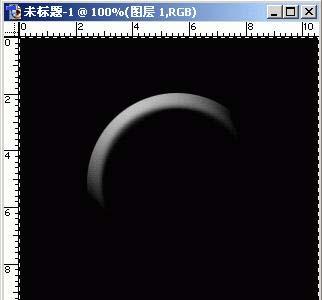
为了看清楚这两个“虚拟“的层究竟是怎么回事,我们先将图片的背景设置为黑色,然后为圆所在的层添加“内斜角”样式,再将该层的填充不透明度设置为0。这样就将层上方“虚拟”的高光层分离出来了,如下图:
类似的,我们再将图片的背景色设置为白色,然后为圆所在的层添加“内斜角”样式,再将该层的填充不透明度设置为0。这样就将层下方“虚拟”的投影层分离出来了,如下图:
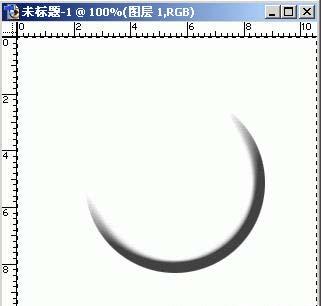
这两个“虚拟“的层配合起来构成“内斜角“效果,类似于来自左上方的光源照射一个截面形为梯形的高台形成的效果。
外斜面
被赋予了外斜面样式的层也会多出两个“虚拟”的层,一个在上,一个在下,分别是高光层和阴影层,混合模式分别是正片叠底(Multiply)和屏幕(Screen),这些和内斜面都是完全一样的,下面将不再赘述。
我们可以使用和前面完全一样的方法分别将“虚拟”的高光层和阴影分离出来,如下图:
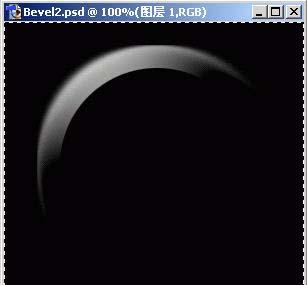
高光层
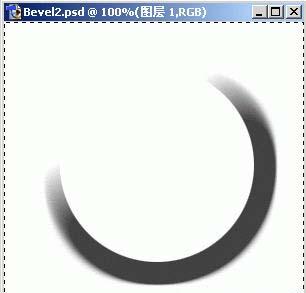
投影层
浮雕
前面介绍的斜面效果添加的“虚拟”层都是一上一下的,而浮雕效果添加的两个“虚拟”层则都在层的上方,因此我们不需要调整背景颜色和层的填充不透明度就可以同时看到高光层和阴影层。这两个“虚拟”层的混合模式以及透明度仍然和斜面效果的一样。
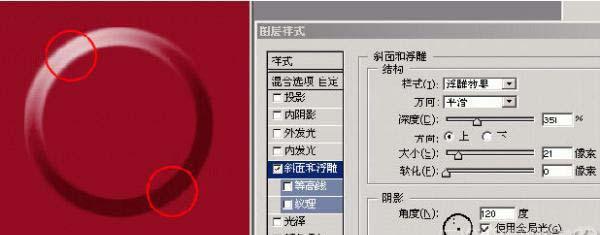
枕形浮雕
枕形浮雕相当复杂,添加了枕形浮雕样式的层会一下子多出四个“虚拟”层,两个在上,两个在下。上下各含有一个高光层和一个阴影层。因此枕形浮雕是内斜面和外斜面的混合体。比如:
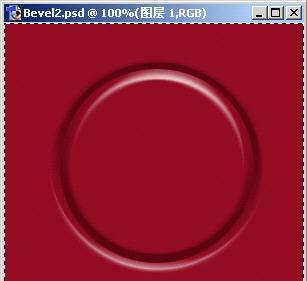
在这个例子中,图层首先被赋予一个内斜面样式,形成一个突起的高台效果,然后又被赋予一个外斜面样式,整个高台又陷入一个“坑”当中,最终形成了如图所示的效果。
二、调整参数
样式(Style)
样式包括:外斜面、内斜面、浮雕、枕形浮雕和描边浮雕。
方式(Technique)
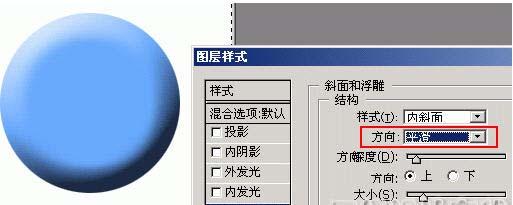
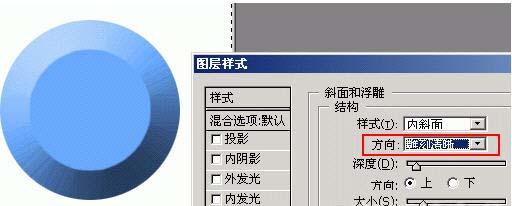
这个选项可以设置三个值,包括平滑(Soft)、雕刻柔和(Chisel Soft)、雕刻清晰(Chisel Hard)。其中“平滑”是默认值,选中这个值可以对斜角的边缘进行模糊,从而制作出边缘光滑的高台效果,如下图。
如果选择“雕刻清晰“,效果是这样的:
“雕刻柔和”是一个折中的值:
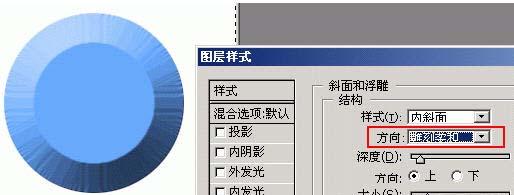
深度(Depth)
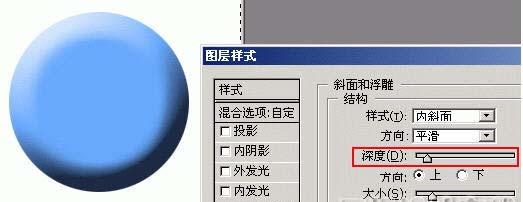
“深度”必须和“大小”配合使用,“大小”一定的情况下,用“深度”可以调整高台的截面梯形斜边的光滑程度。比如在“大小”值一定的情况下,不同的“深度”值产生的效果。首先将“深度”设置的小一些:
上一篇:暴雪战网手机客户端如何改区
下一篇:没有了