Premiere如何将音频变成小黄人声音
- 作者:佚名
- 来源:加米手游网
- 时间:2026-07-25
在视频编辑中,给音频增添独特效果能让作品更具趣味性。如果你想把premiere中的音频变成小黄人的声音,下面就为你详细介绍方法。
准备音频素材
首先,确保你已在premiere中导入了需要处理的音频文件。无论是旁白、背景音乐还是其他声音元素,都要保证其处于可编辑状态。
寻找小黄人声音样本
网络上有许多资源可获取小黄人的声音样本。你可以在音频素材网站搜索,或者通过一些影视资源提取小黄人的经典台词音频片段。比如“banana”等标志性发音。
导入声音样本到premiere
将获取到的小黄人声音样本导入premiere项目中。你可以通过“文件”菜单下的“导入”选项,选择对应的音频文件,它会出现在项目面板中。
音频剪辑处理
把小黄人声音样本剪辑到合适长度,以便与原音频配合。比如原音频在某个时间点需要小黄人声音出现,就将样本剪辑到该时间点对应的长度。
使用变声效果
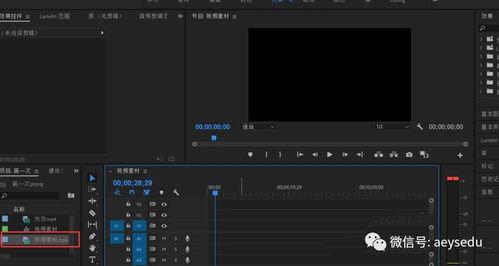
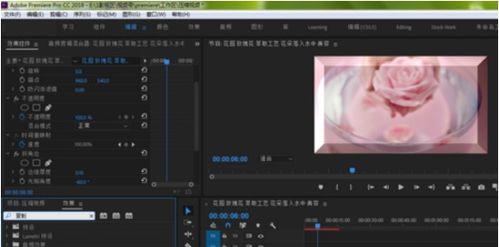
在premiere中找到音频效果。搜索“变声”相关效果,如“pitchshifter”(音高转换)等。将此效果添加到原音频轨道上。
1. 调整音高:通过效果控件中的“pitch”参数,将音频的音高逐渐调整到类似小黄人那种尖锐、独特的声音。一般需要多次微调,观察波形和播放效果,找到最接近小黄人声音的音高值。
2. 改变音色:有些变声效果还能调整音色。你可以尝试改变“formant”等相关参数,进一步塑造出小黄人的音色特点,让声音更生动形象。
3. 匹配音量:确保处理后的音频与原音频及其他音频元素在音量上保持协调。调整音量大小,使小黄人声音在整个音频混合中听起来自然,不会过于突兀或微弱。
音频混合与调整
将处理好的小黄人声音与原音频进行混合。根据视频内容和创意需求,确定小黄人声音出现的时机和时长。
通过调整音频轨道的透明度、音量关键帧等,让小黄人声音与原音频完美融合,创造出独特的音频效果,为视频增添别样趣味。
通过以上步骤,就能轻松在premiere中把音频变成小黄人的声音啦,快去试试让你的视频充满欢乐的小黄人元素吧。