ai路径平均效果怎么用
- 作者:佚名
- 来源:加米手游网
- 时间:2026-07-28
ai路径平均效果怎么用呢?本文为用户们整理了四个案例,有需要的小伙伴可以直接查看下面的详细操作教程分享,希望可以帮助到大家!
案例一:
1.用户在电脑上打开illustrator软件,并来到编辑页面上利用钢笔工具绘制出对象
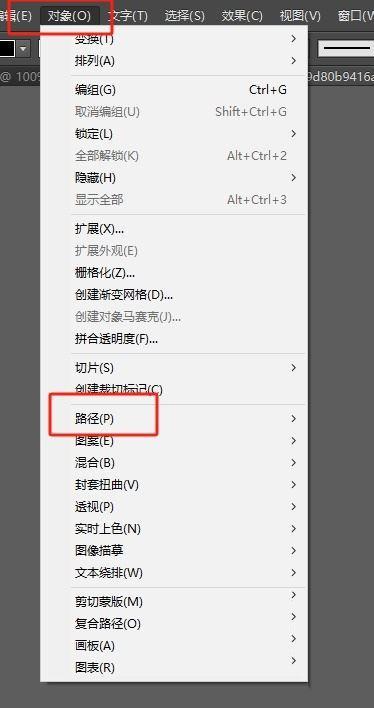
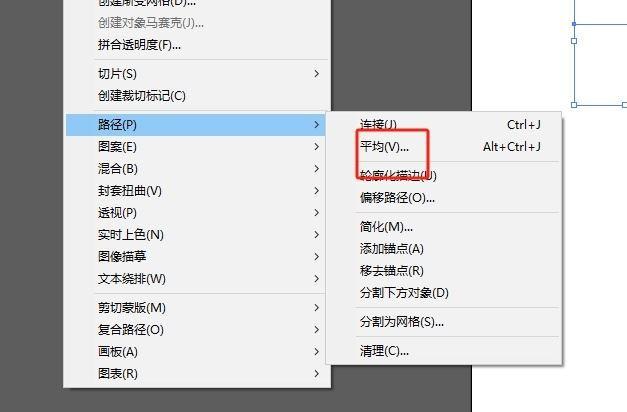
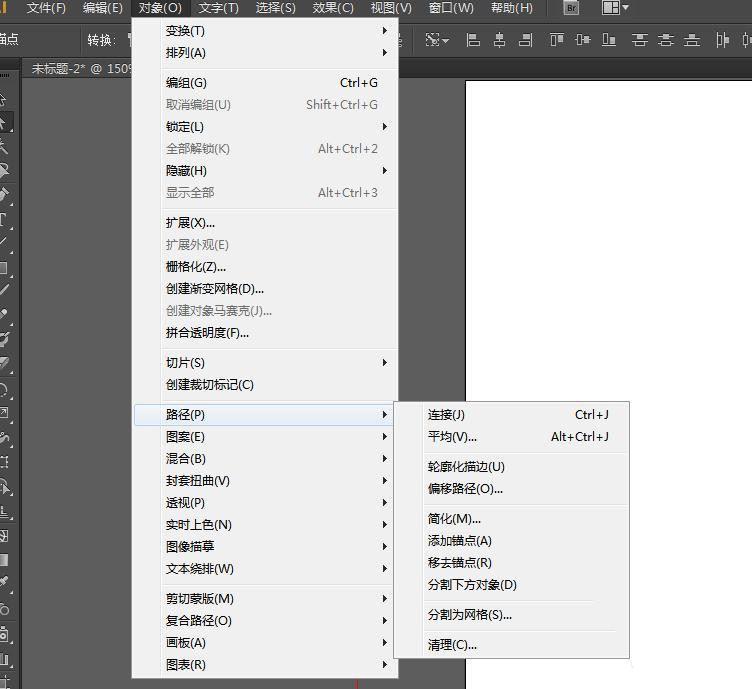
2.接着在页面上方的菜单栏中点击对象选项,将会弹出下拉选项卡,用户选择路径选项
3.这时会在页面右侧拓展出相关的子选项卡,用户点击其中的平均选项,将会打开新窗口
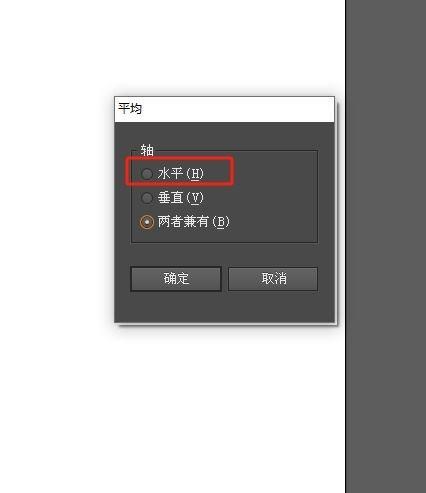
4.进入到平均窗口中,用户按需勾选水平或垂直选项后按下确定按钮即可解决问题
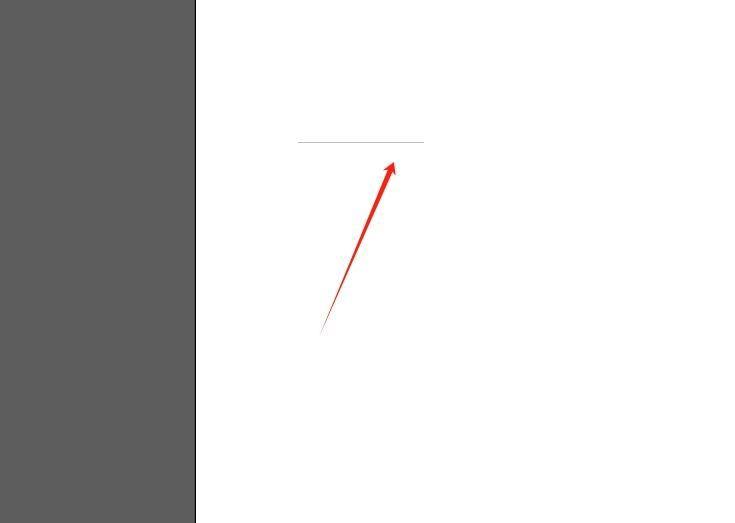
5.完成上述操作后,用户就会发现页面上对象使用平均路径后的效果了
案例二:
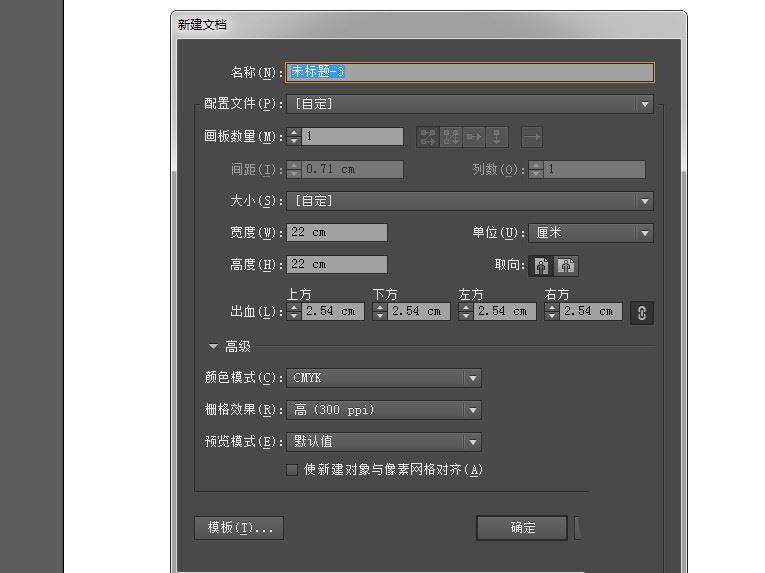
打开软件创建新的画布。
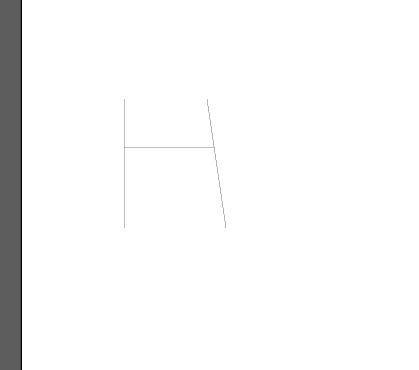
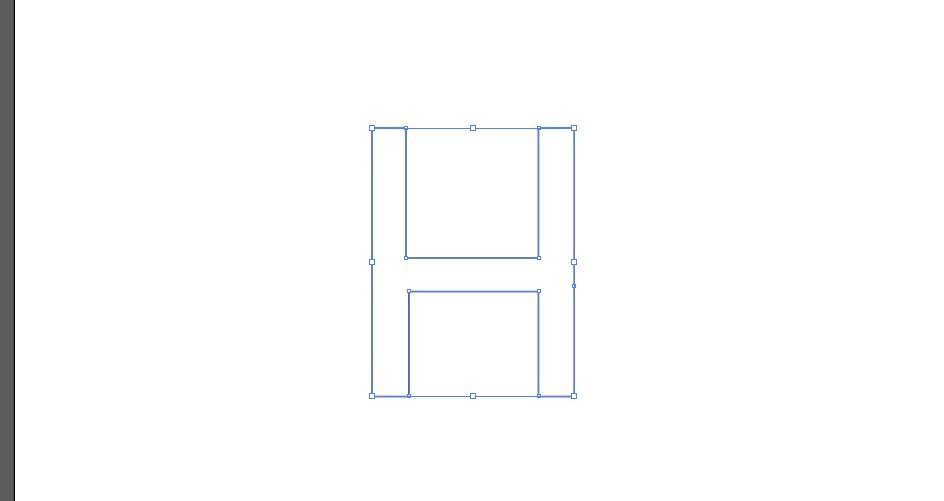
用钢笔工具画出英文字母H
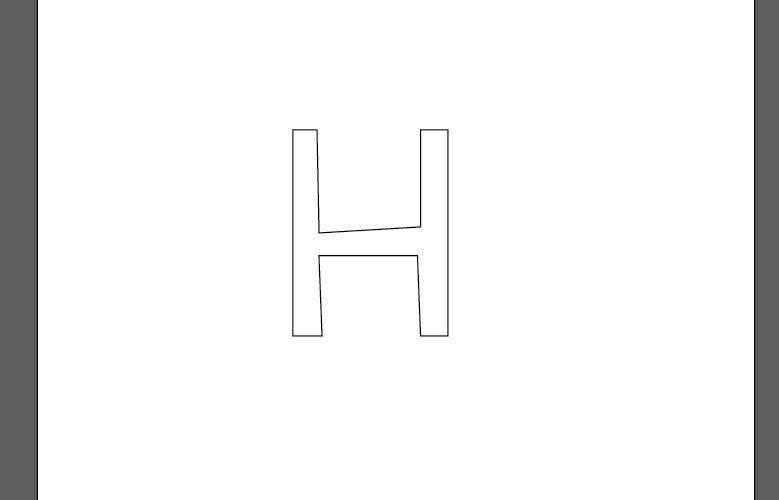
可以看到图形有很多地方不齐。用直接选择工具选取一条线上不直的两点。
注意因为版本关系,有些选中后会全选,这时要去掉多余的点
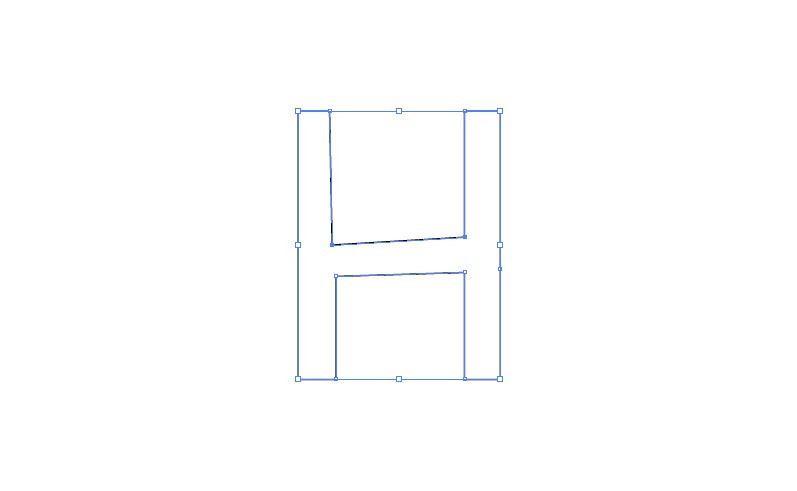
选择对象-路径-平均
在弹出的窗口中选择水平。
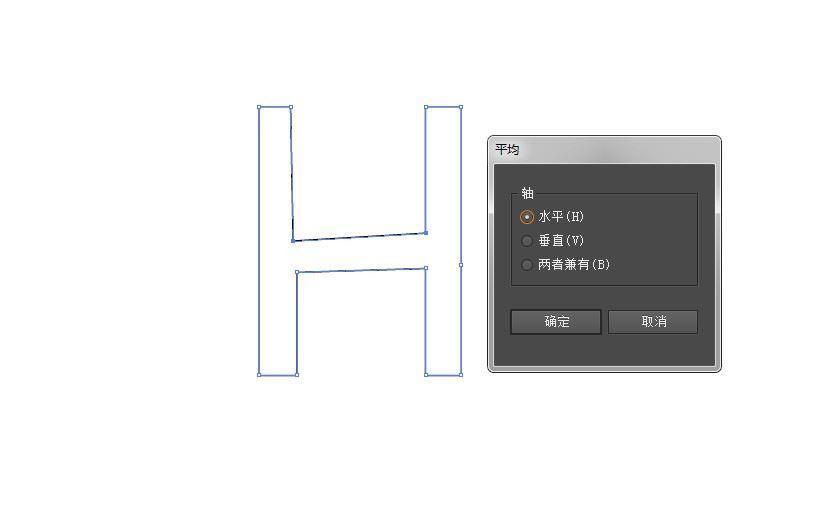
利用同样的方法把上下左右都对齐
案例三:
路径中的平均命令,是将锚点进行对齐的操作。
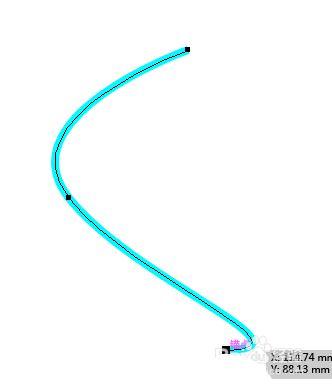
先用直接选择工具选中要对齐的锚点。
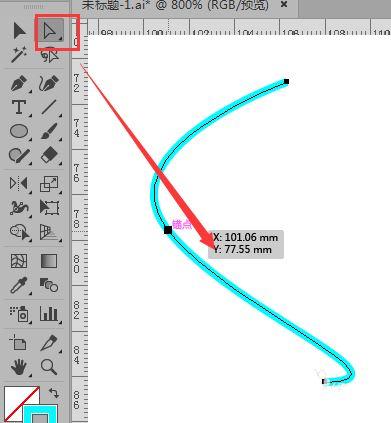
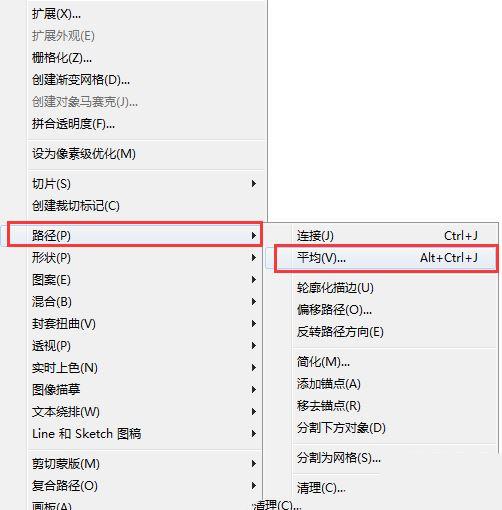
执行菜单中【对象】/【路径】/【平均】,快捷键 CTRL+ALT+J
打开 平均对话框,选择对齐方式。
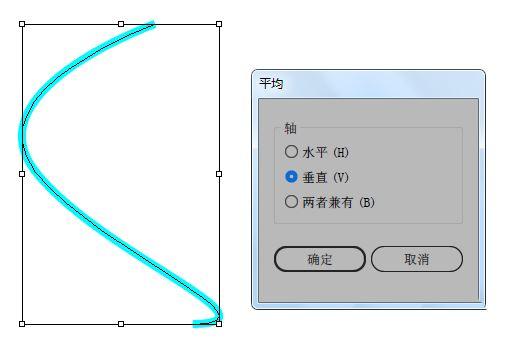
确定后,锚点对齐。
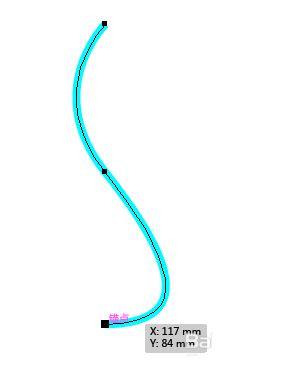
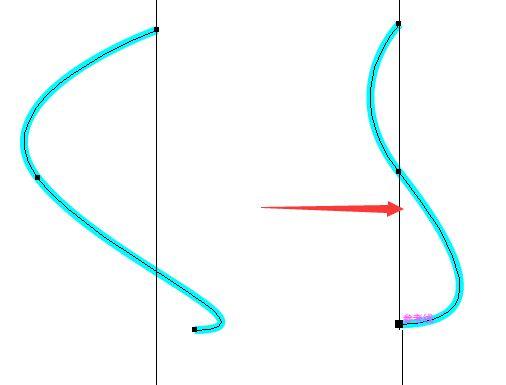
和原图比较,通过辅助线很容易看出,第二个路径三个锚点是对齐的。
案例四:
点击矩形工具,绘制一个正方形,按alt再复制几个。
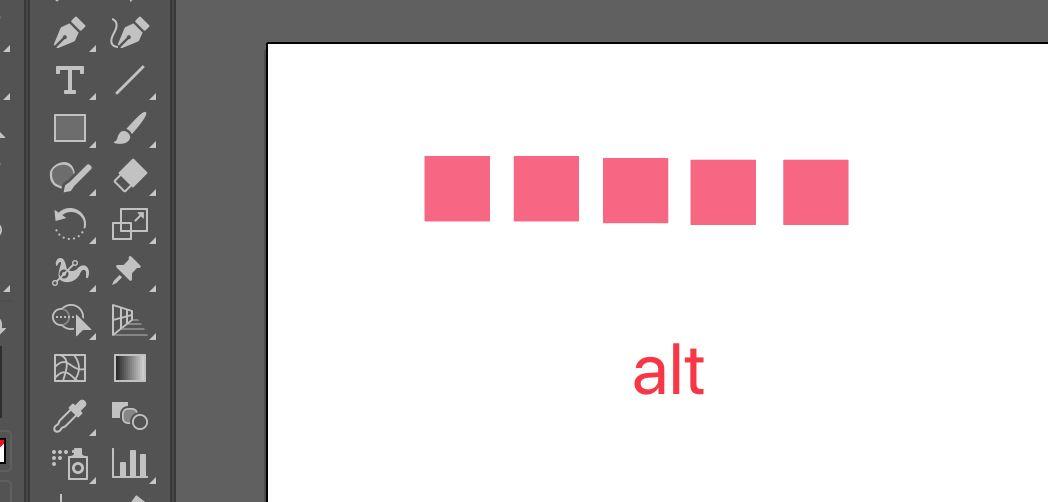
选中五个正方形,点击水平分布对齐,右键编组。
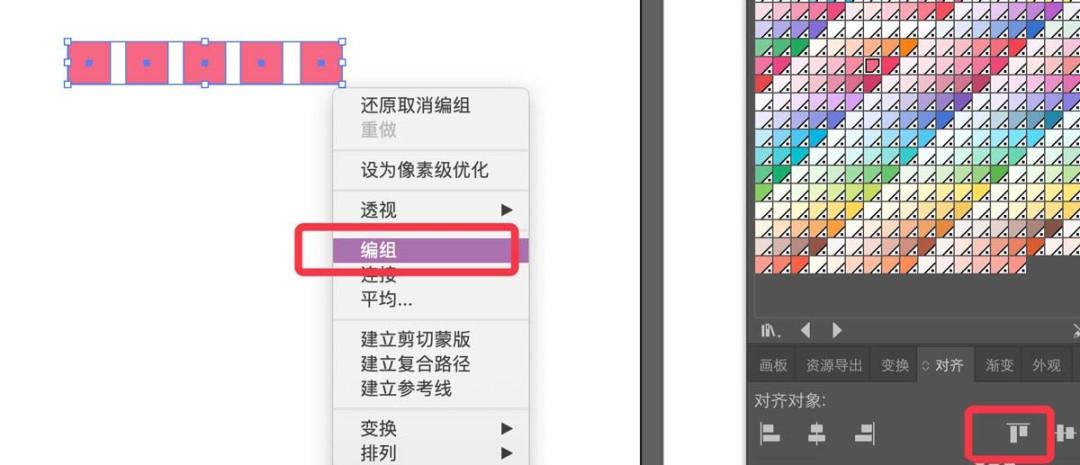
对分组进行复制,旋转操作,再次对齐如下图。
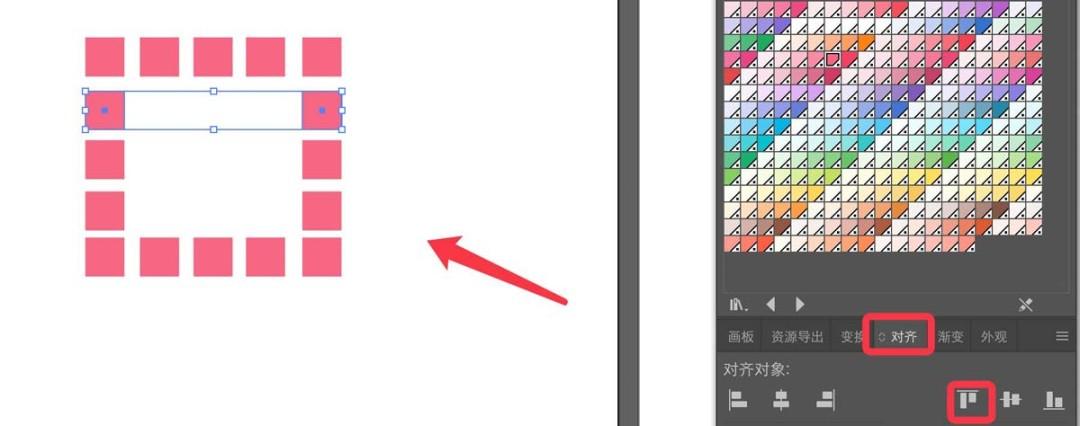
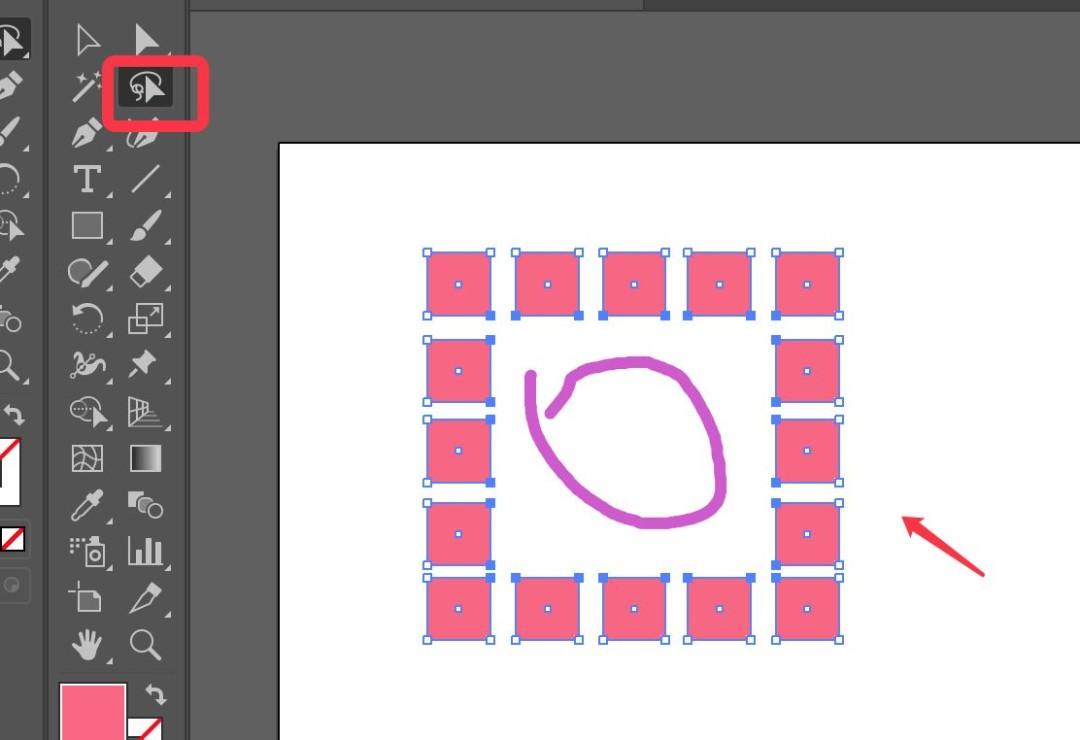
点击套索工具,框选正方形内侧的所有锚点,如下图所示。
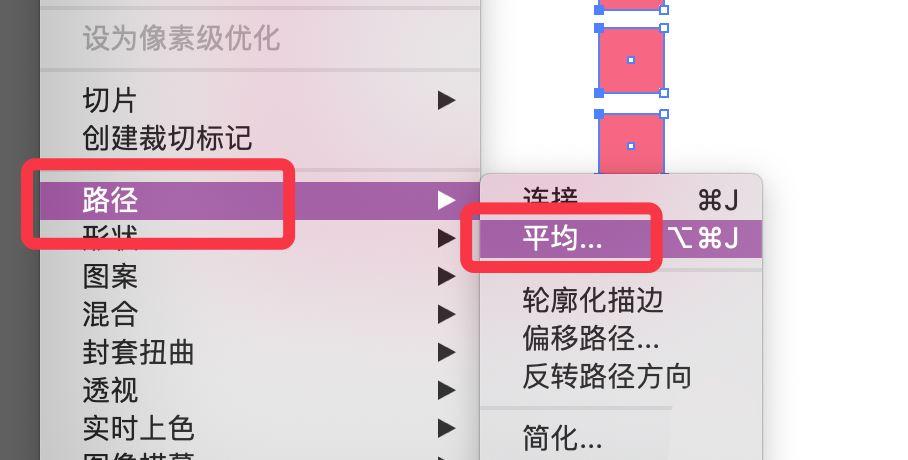
点击对象,路径,选择平均选项。
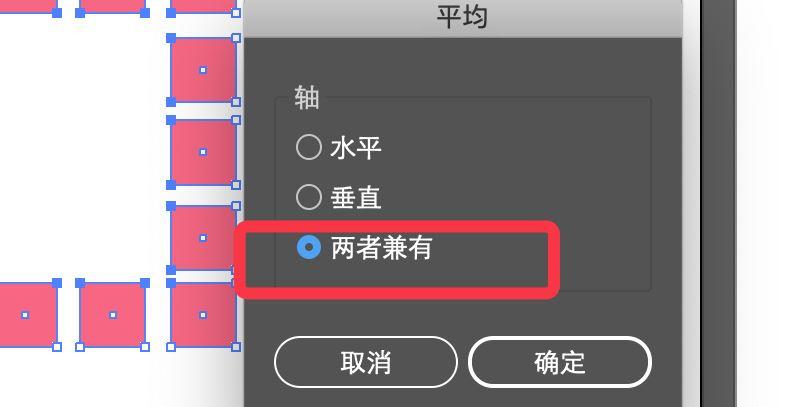
弹出的对话框,选择两者兼有,点击确定。
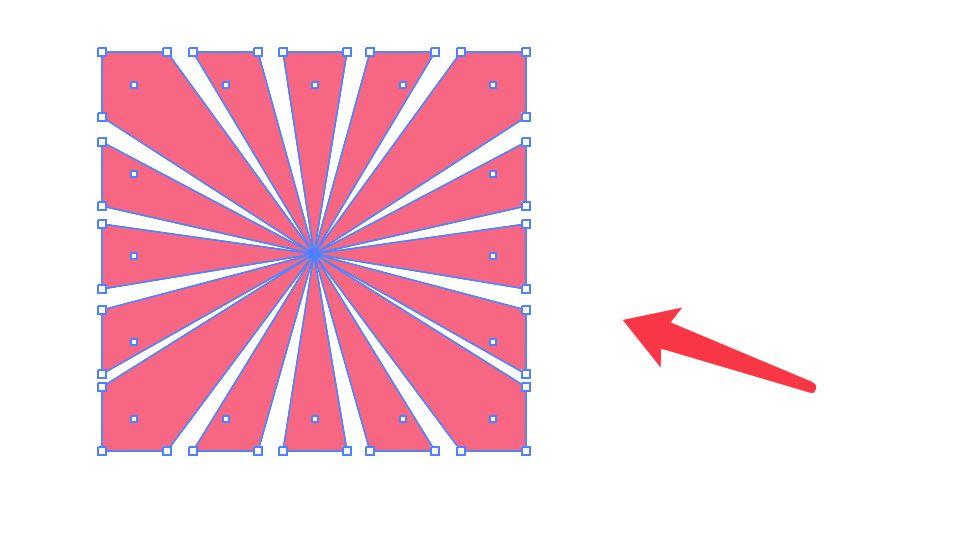
执行路径平均功能后效果如下图所示。
上一篇:剪映如何调整视频亮度
下一篇:AE怎么制作文字翻转特效动画