ehviewer如何转移数据
- 作者:佚名
- 来源:加米手游网
- 时间:2026-08-04
在使用ehviewer的过程中,有时我们需要转移数据,比如更换设备或者备份数据。下面就来介绍一下ehviewer转移数据的方法。
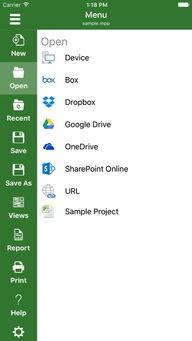
首先,确保你已经安装了最新版本的ehviewer。打开软件后,找到你想要转移数据的相关文件或文件夹。可以通过搜索功能快速定位到具体内容。
对于图片数据,你可以长按选中图片,然后选择“复制”选项,将其复制到剪贴板。之后,在新的存储位置,比如通过文件管理器找到目标文件夹,再选择“粘贴”,图片就会被转移过去。
若是视频数据,同样长按视频文件,选择“复制”,再到新的路径进行“粘贴”操作。
如果要转移整个文件夹的数据,长按文件夹图标,选择“复制”,然后前往目标存储位置粘贴。
在转移数据时,要注意目标存储设备有足够的空间来容纳这些数据。同时,要确保操作过程中网络稳定,避免数据传输中断。
另外,你还可以利用电脑进行数据转移。将手机或其他设备连接到电脑,通过数据线或者无线连接方式。然后在电脑上打开相应的文件管理软件,找到ehviewer的数据存储路径,把需要转移的数据复制到电脑上,再转移到其他设备。
转移数据后,建议你在新的存储位置检查数据是否完整且可正常查看和使用。比如打开图片是否能清晰显示,视频能否流畅播放等。
总之,通过上述的复制粘贴等简单操作,就能轻松实现ehviewer数据的转移,方便你在不同设备间灵活使用数据。但要记得妥善保存和管理转移后的数据,以确保其安全性和可用性。
上一篇:XMind如何进行自动备份
下一篇:没有了