
如何设置Office 365邮件转发
- 作者:佚名
- 来源:加米手游网
- 时间:2026-04-29
在日常办公中,合理设置邮件转发能提升工作效率。以下为您详细介绍在office 365中设置邮件转发的方法。
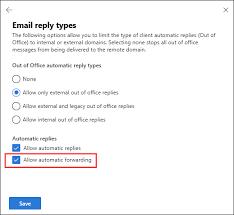
首先,登录您的office 365账号,进入outlook邮箱界面。点击页面上方的“文件”选项卡。
在弹出的菜单中,选择“选项”。这将打开outlook选项窗口。
在该窗口中,找到并点击“邮件”选项。
然后,在邮件设置区域,向下滚动找到“转发”选项。
点击“转发”设置下的“规则和通知”链接。

此时会弹出“规则和通知”对话框。点击“新建规则”按钮。
在“规则向导”的第一步,选择“将特定人员发来的邮件进行转发”,然后点击“下一步”。
接着,在第二步中,点击“个人或公共组”链接,在弹出的联系人选择框中,添加您要设置转发的联系人,选好后点击“确定”回到规则向导。
再点击“下一步”,在第三步中,选择您希望将邮件转发到的邮箱地址,设置完成后点击“下一步”。
您还可以根据需求设置其他选项,如是否保留副本、是否标记邮件等。
设置完毕后,点击“完成”按钮。这样,当特定联系人给您发送邮件时,系统就会自动将邮件转发到您指定的邮箱。
另外,您也可以通过“收件箱规则”来实现邮件转发。在outlook邮箱界面,点击“规则”选项卡,选择“管理规则和通知”,同样能创建新的转发规则。

通过以上方法,您就能轻松在office 365中设置邮件转发,确保重要邮件能及时被关注和处理,避免因错过邮件而影响工作进度。
上一篇:Cinema 4D如何更换颜色











