
Visual Studio Code怎样调试creator项目
- 作者:佚名
- 来源:加米手游网
- 时间:2026-06-11
visual studio code 调试 creator 项目全攻略
在游戏开发领域,creator 是一款备受欢迎的工具。而借助 visual studio code(简称 vs code)进行高效调试,能让开发过程更加顺畅。下面就来详细介绍如何用 vs code 调试 creator 项目。
一、环境准备
首先,确保你已安装好 vs code 和 creator。在 creator 中创建好你的项目,然后打开 vs code,进入项目目录。
二、安装扩展
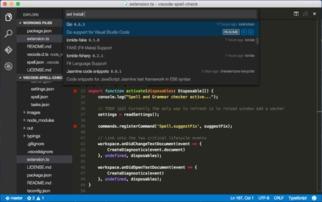
在 vs code 中安装“debugger for chrome”扩展。这是实现调试的关键扩展之一,它能与 chrome 浏览器配合,帮助我们进行调试。
三、配置 launch.json
点击vs code 左侧的调试图标,然后点击齿轮图标选择“open configurations”,这会打开一个名为 launch.json 的文件。在这个文件中进行如下配置:
```json
{
"version": "0.2.0",
"configurations": [
{
"name": "launch chrome against localhost",
"type": "chrome",
"request": "launch",
"url": "",
"webroot": "${workspacefolder}",
"trace": true
}
]
}
```
这里的“端口号”要与你在 creator 项目中设置的服务器端口一致。
四、启动调试
在 creator 项目中找到启动项目的入口代码,确保项目运行起来并访问相应页面。然后在 vs code 中点击调试图标旁边的绿色三角形“start debugging”按钮。此时,vs code 会启动 chrome 浏览器并连接到你的项目,你可以在浏览器中进行操作,同时在 vs code 中设置断点,调试器会在遇到断点时暂停,你可以查看变量、检查代码执行情况等。
五、调试技巧
- 变量查看:在调试过程中,通过调试面板可以方便地查看变量的值,了解程序运行状态。
- 条件断点:设置条件断点可以让调试器仅在满足特定条件时暂停,提高调试效率。
通过以上步骤,你就能轻松地使用 visual studio code 调试 creator 项目啦。无论是排查代码问题还是优化游戏逻辑,都能更加得心应手,让你的游戏开发之旅更加顺利。快来试试吧!
上一篇:企业微信app怎么查看日历
下一篇:小象云手机app如何购买云手机











