万兴脑图手机版如何更改主题风格样式
- 作者:佚名
- 来源:加米手游网
- 时间:2026-06-29
在使用万兴脑图手机版时,个性化的主题风格样式能让你的思维导图更具特色。以下将详细介绍设置更改主题风格样式的方法。
打开万兴脑图手机版
首先,在手机主屏幕上找到万兴脑图应用图标,点击打开应用程序。进入主界面后,你可以看到已有的思维导图或新建思维导图的选项。
进入思维导图编辑界面
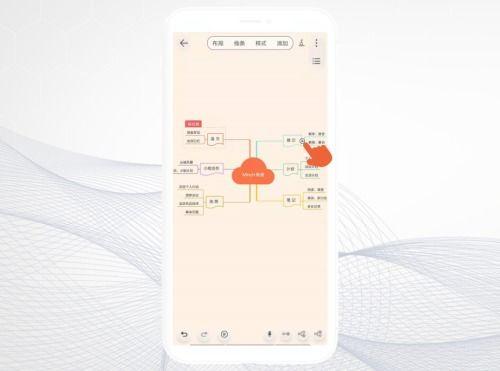
选择或创建一个思维导图后,进入编辑界面。此时,你会看到思维导图的各个节点和分支呈现出默认的主题风格样式。
找到主题风格设置选项
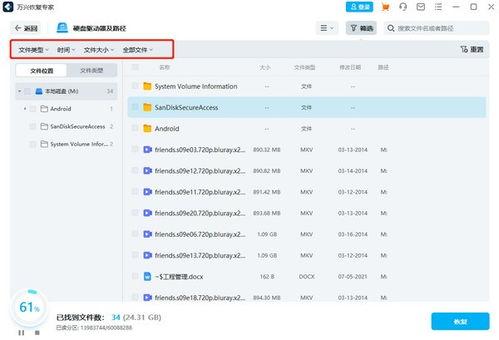
通常,在万兴脑图手机版的编辑界面中,你可以通过点击屏幕上的特定按钮或进入相关菜单来找到主题风格设置选项。一般来说,这个选项可能会以类似“主题”“样式”或“外观”等名称显示。
选择主题风格样式
点击进入主题风格设置页面后,你会看到多种预设的主题风格样式供你选择。这些样式可能包括不同的颜色搭配、线条样式、字体风格等。浏览这些选项,找到你喜欢的主题风格,点击即可应用到当前的思维导图上。
自定义主题风格
除了使用预设的主题风格样式外,万兴脑图手机版还允许你进行一定程度的自定义。例如,你可以单独调整节点的颜色、字体大小、线条粗细等。具体的自定义操作方式可能因版本而异,但一般可以在主题风格设置页面中找到相应的编辑选项。
实时预览效果
在更改主题风格样式的过程中,你可以实时预览思维导图的效果。这样可以确保你选择的主题风格符合你的需求和审美。如果不满意,可以随时返回并重新选择或调整。
应用到所有思维导图
如果你希望将更改后的主题风格样式应用到所有的思维导图,可以在主题风格设置页面中查找是否有“应用到所有”或类似的选项。点击该选项后,你所做的主题风格设置将自动应用到你手机上的所有万兴脑图思维导图中。
通过以上步骤,你可以轻松地在万兴脑图手机版中设置更改主题风格样式,让你的思维导图更加个性化和专业。快来尝试一下吧,展现属于你自己的独特思维风格!
上一篇:Visual Studio如何使用pthread.h
下一篇:没有了