Visual Studio Code如何设置面包屑显示代码单元
- 作者:佚名
- 来源:加米手游网
- 时间:2026-07-19
在visual studio code中,面包屑(breadcrumb)显示代码单元能极大提升我们在项目中的导航效率。以下将详细介绍其设置方法。
安装相关扩展
首先,确保你安装了“path intellisense”扩展。该扩展可以根据当前文件路径,智能地猜测相关文件路径,在面包屑中展示相关代码单元路径。打开visual studio code,点击左侧的扩展图标,在搜索框中输入“path intellisense”,然后点击安装并重启vs code。
开启面包屑导航
1. 打开vs code后,进入你想要设置面包屑显示代码单元的项目。
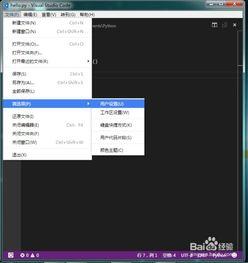
2. 点击菜单栏中的“文件”,选择“首选项”,然后点击“设置”。
3. 在搜索框中输入“breadcrumbs”,找到“面包屑导航”相关设置项。
4. 确保“breadcrumbs.enabled”选项设置为“true”,这样面包屑导航功能就开启了。
配置面包屑显示
1. 继续在设置搜索框中输入“breadcrumbs”,找到“breadcrumbs.usepathaslabel”选项。
2. 将其设置为“true”,此时面包屑会以文件路径作为显示内容,清晰展示当前文件在项目中的层级位置。
3. 若想进一步自定义面包屑显示样式,例如修改分隔符等,可以在设置中继续搜索“breadcrumbs”相关选项,找到“breadcrumbs.delimiter”,在这里设置你想要的分隔符样式,如“>”“/”等。
感受面包屑显示代码单元的便利
设置完成后,当你打开一个文件时,在编辑器上方就能看到面包屑导航栏。它会显示从项目根目录到当前文件的路径,每个路径节点都可点击。比如你在一个多层级的项目结构中,通过点击面包屑中的路径节点,能快速跳转到对应的文件夹或文件,大大节省了在文件目录中查找文件的时间,让你在项目代码间的导航更加高效便捷。无论是在大型项目还是小型项目中,这种面包屑显示代码单元的功能都能显著提升开发体验。快去试试吧,让你的代码浏览更加顺畅!
上一篇:电瓶车起火的原因是什么
下一篇:阴阳师云外镜皮肤怎么获取