Excel2019怎么打印网格线
- 作者:佚名
- 来源:加米手游网
- 时间:2026-08-04
Excel2019软件中,一些用户对于如何打印网格线,还不是很清楚。本文为大家带来详细的打印教程分享,想了解的小伙伴快一起来看看下面的详细介绍吧!
Excel2019怎么打印网格线
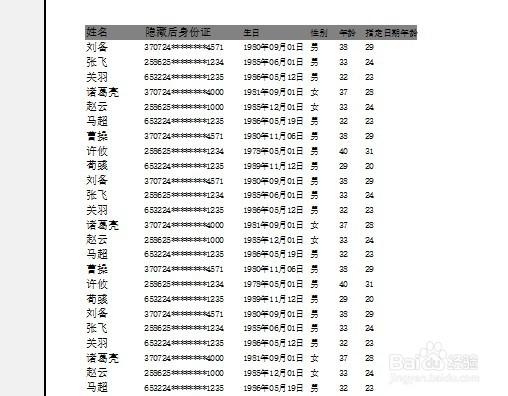
首先看一下excel2019打印表格时无法打印网格。
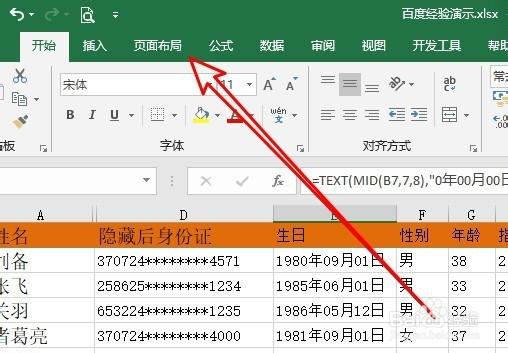
这时点击excel2019菜单栏上的“页面布局”的菜单。
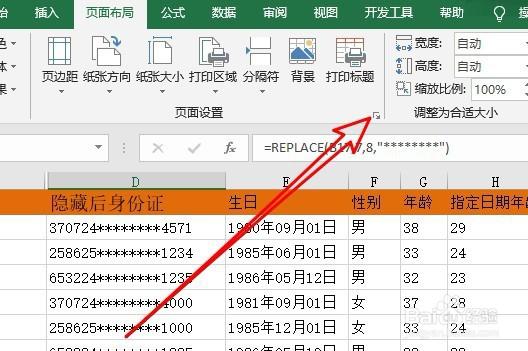
然后点击工具栏上的“页面设置”展开按钮。
这时就会打开excel2019的页面设置窗口,点击工作表的选项卡。
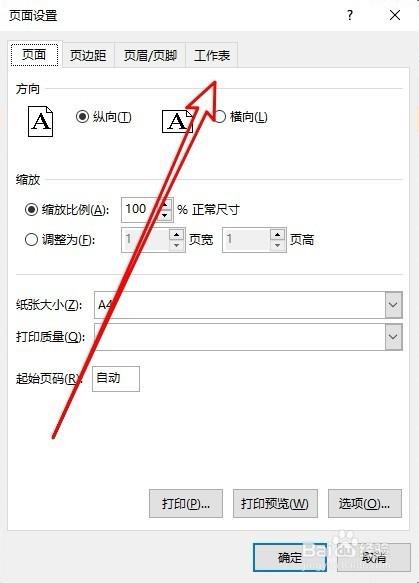
然后在打开的页面中找到并勾选“网格线”的设置项。
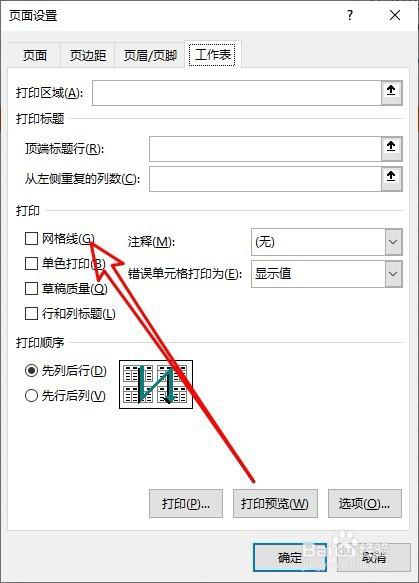
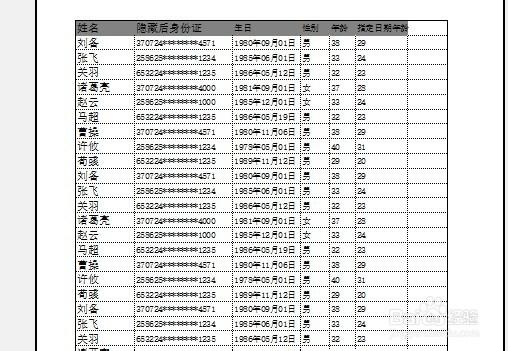
这样以后再打印表格的时候,就会自动带上网格线了。
上一篇:ehviewer如何转移数据
下一篇:没有了